Simulador de celular para testar site: as opções no PC e no Mac
Sete jeitos de ver o seu site como no celular, do mais rápido ao mais fiel, e para que cada um serve.
Atualizado em ·4 min de leitura
SimuladoresPixel 9 · 412 × 923
412887
Quem busca um simulador de celular para testar site quase sempre quer responder a mesma pergunta: como a página fica numa tela pequena? Só que a palavra simulador cobre ferramentas muito diferentes. Algumas só encolhem a página, outras rodam o sistema do celular inteiro. Abaixo, as opções que existem hoje, com o que cada uma faz bem e onde para.
Resumo rápido
Opção
Sistema
Custo
Melhor para
Modo celular do navegador
Windows e Mac
grátis
olhada rápida no layout
Extensões de navegador
Windows e Mac
grátis ou pago
ver a página com moldura
Simulador do Xcode
só Mac
grátis
Safari de verdade, WebKit
Android Emulator
Windows, Mac e Linux
grátis
Chrome do Android de verdade
Aparelhos na nuvem
navegador
pago
checagem final em muitos modelos
Celular de verdade
qualquer
o aparelho
toque, desempenho e teclado reais
Breakpane
Windows e Mac
14 dias grátis, depois assinatura
acompanhar o layout enquanto programa
1. Modo celular do navegador
O Chrome, o Edge, o Firefox e o Safari têm um modo que muda a largura, a densidade e o user agent da página. Abre com um atalho, como Ctrl+Shift+M no Chrome do Windows, e não precisa instalar nada.
Bom para: conferir se o layout quebra numa tela estreita.
Limite: sem moldura, sem safe areas e sem app instalado. Fica dentro da aba e some quando o DevTools fecha.
Várias extensões abrem a página dentro de um quadro com a moldura de um iPhone ou Android, e algumas mostram vários tamanhos lado a lado.
Bom para: mostrar a página com cara de celular, inclusive para o cliente.
Limite: muitas carregam a página num quadro dentro de outra página. Sites que bloqueiam esse tipo de carregamento não abrem, e o comportamento de app instalado não existe.
3. Simulador do Xcode
O Xcode, da Apple, traz um simulador de iPhone e iPad com o iOS e o Safari de verdade. É o jeito mais fiel de ver o motor WebKit sem ter um iPhone.
Bom para: bugs que só acontecem no Safari, como zoom ao focar um campo pequeno ou diferenças de rolagem.
Limite: só existe para Mac, ocupa vários gigabytes e é uma janela à parte, pesada para deixar aberta o dia todo.
4. Android Emulator
O emulador que vem no Android Studio roda o Android inteiro, com o Chrome do celular. Funciona no Windows, no Mac e no Linux.
Bom para: testar o Chrome do Android, teclado virtual e comportamento do sistema.
Limite: pede bastante memória e virtualização ligada, e demora para iniciar.
5. Aparelhos na nuvem
Serviços como BrowserStack e LambdaTest deixam você controlar celulares reais pela internet, em dezenas de modelos.
Bom para: a checagem final antes de publicar, em aparelhos que você não tem.
Limite: pagos, com atraso de rede entre o clique e a tela, e pouco práticos durante o desenvolvimento.
6. Celular de verdade
Nada substitui o aparelho na mão para sentir o toque, o desempenho e o teclado. Com o servidor local aberto para a rede, dá para abrir o projeto no celular pelo IP do computador.
Bom para: a sensação real de uso.
Limite: cada mudança pede pegar o celular, desbloquear e recarregar. E você só tem os aparelhos que tem.
7. Breakpane
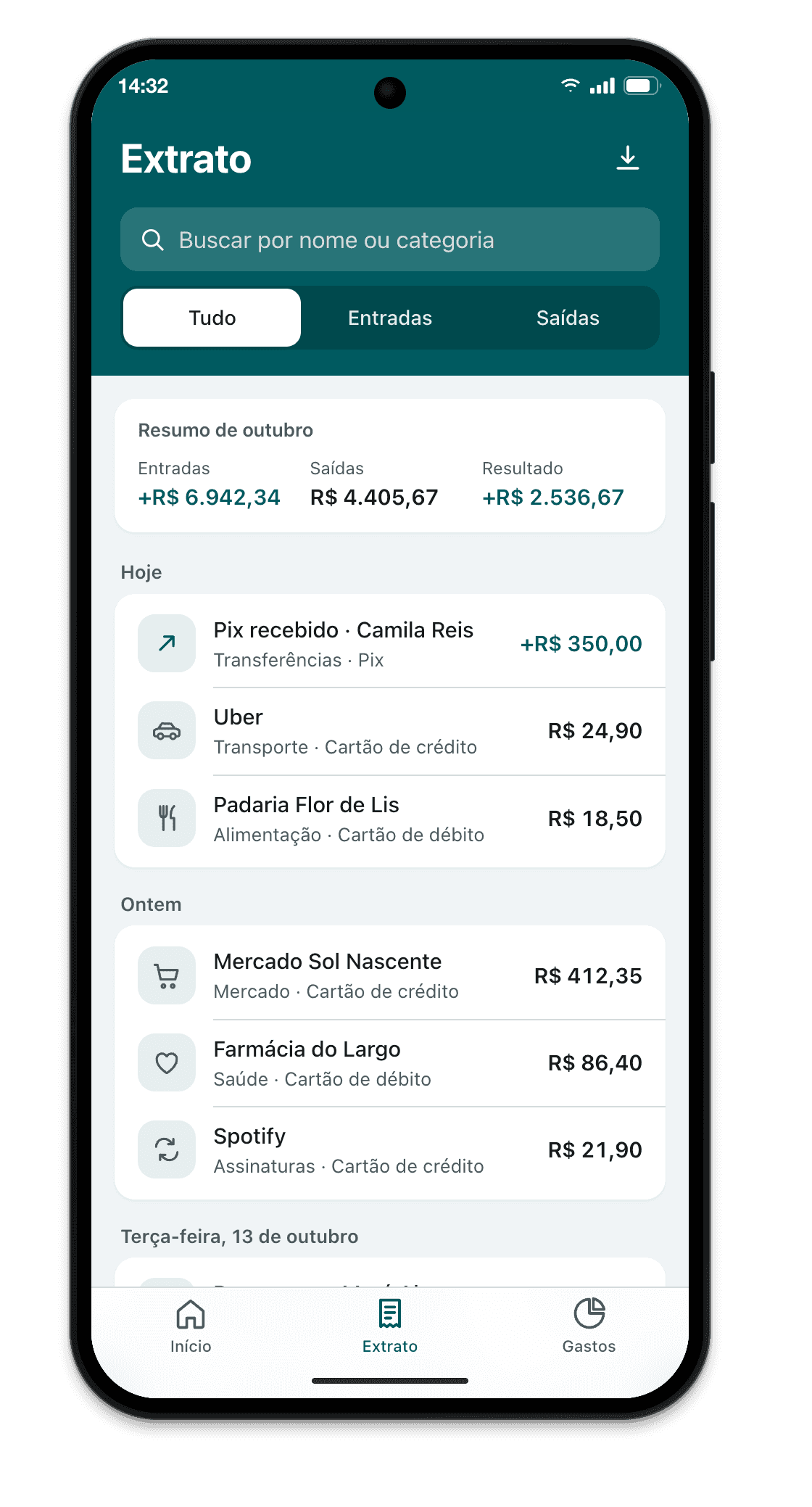
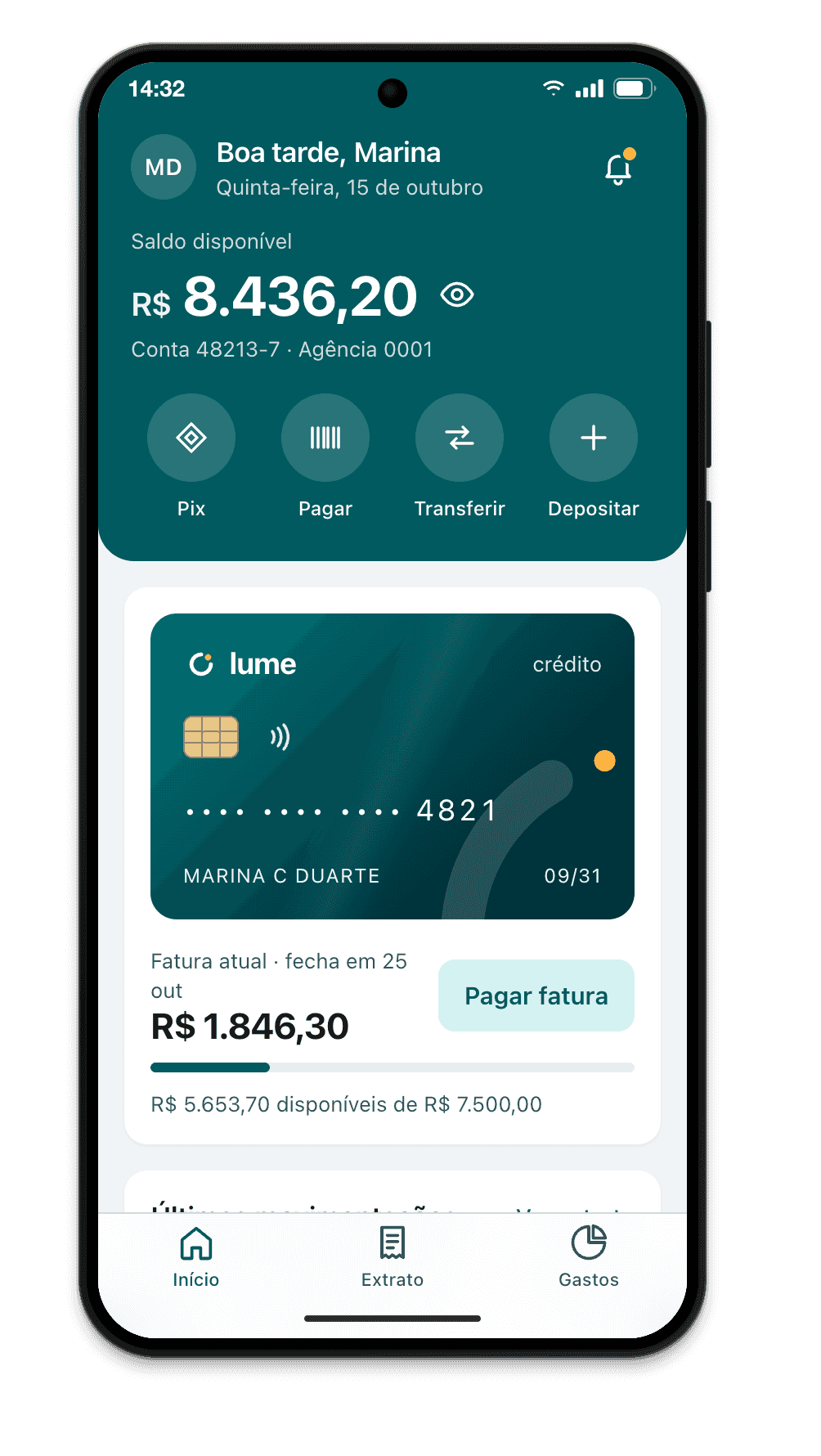
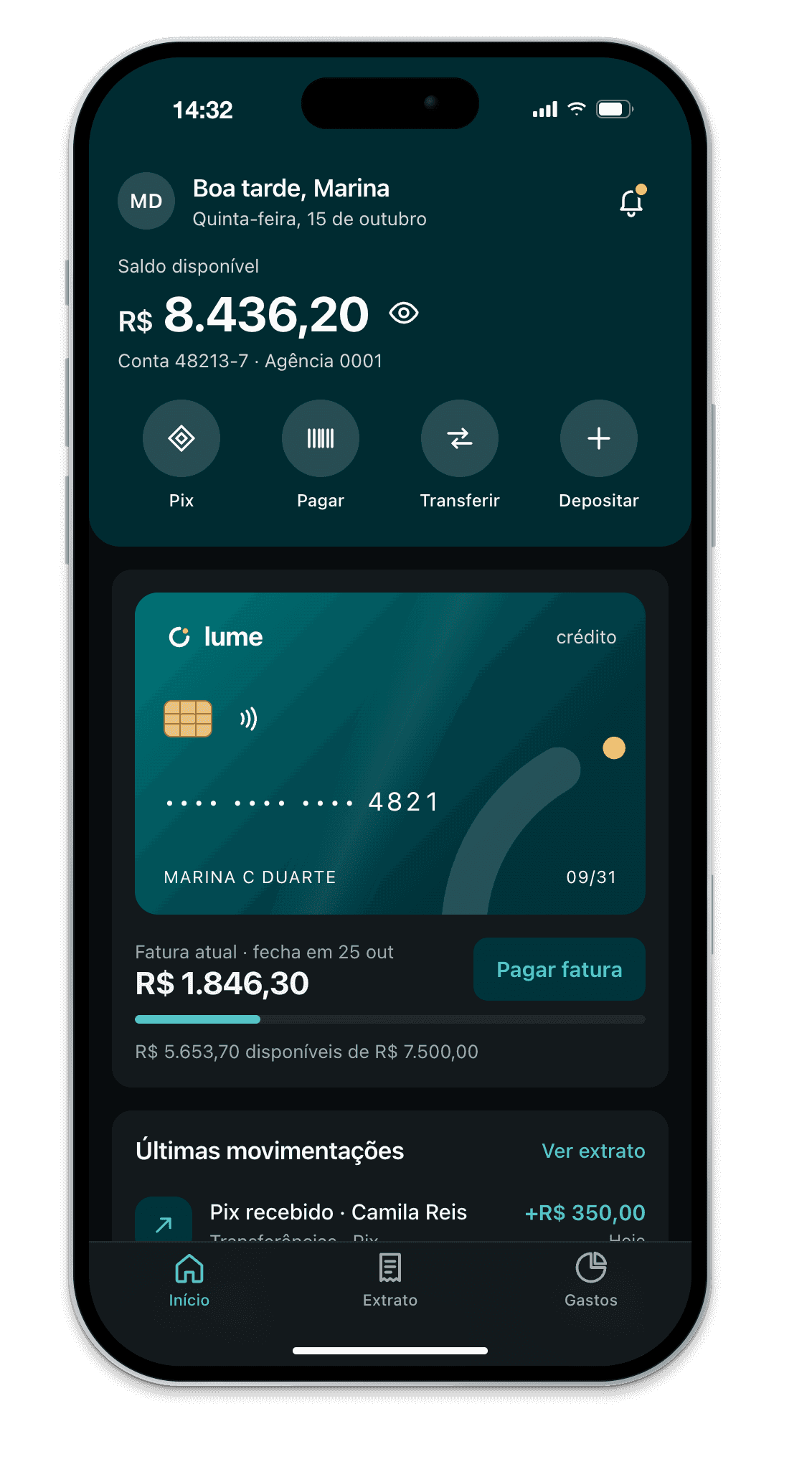
O Breakpane é um app para Mac e Windows que mostra o seu site ou app web dentro de um iPhone, Android, iPad, notebook ou monitor com as medidas reais, flutuando na frente do editor. Você salva o arquivo e a tela atualiza na hora.
Bom para: acompanhar o layout o tempo todo enquanto programa, com moldura, status bar e safe areas do modelo, o app instalado (modo standalone, ícone, splash e offline) e qualquer tamanho sob medida no aparelho Personalizado.
Limite: o motor é o Chromium. Ele não roda iOS nem Android e não reproduz bugs específicos do WebKit. Para isso, Simulador do Xcode ou um iPhone.
Qual escolher
Na prática, quase todo mundo combina dois tipos de ferramenta:
Durante o desenvolvimento, algo rápido e sempre à vista: o modo celular do navegador para olhadas pontuais, ou o Breakpane para ver o resultado a cada vez que salva, em vários aparelhos.
Antes de publicar, algo fiel ao aparelho: o Simulador do Xcode ou um iPhone para o Safari, e o Android Emulator ou um Android real para o Chrome do celular.