Todas as telas, por cima do seu código.
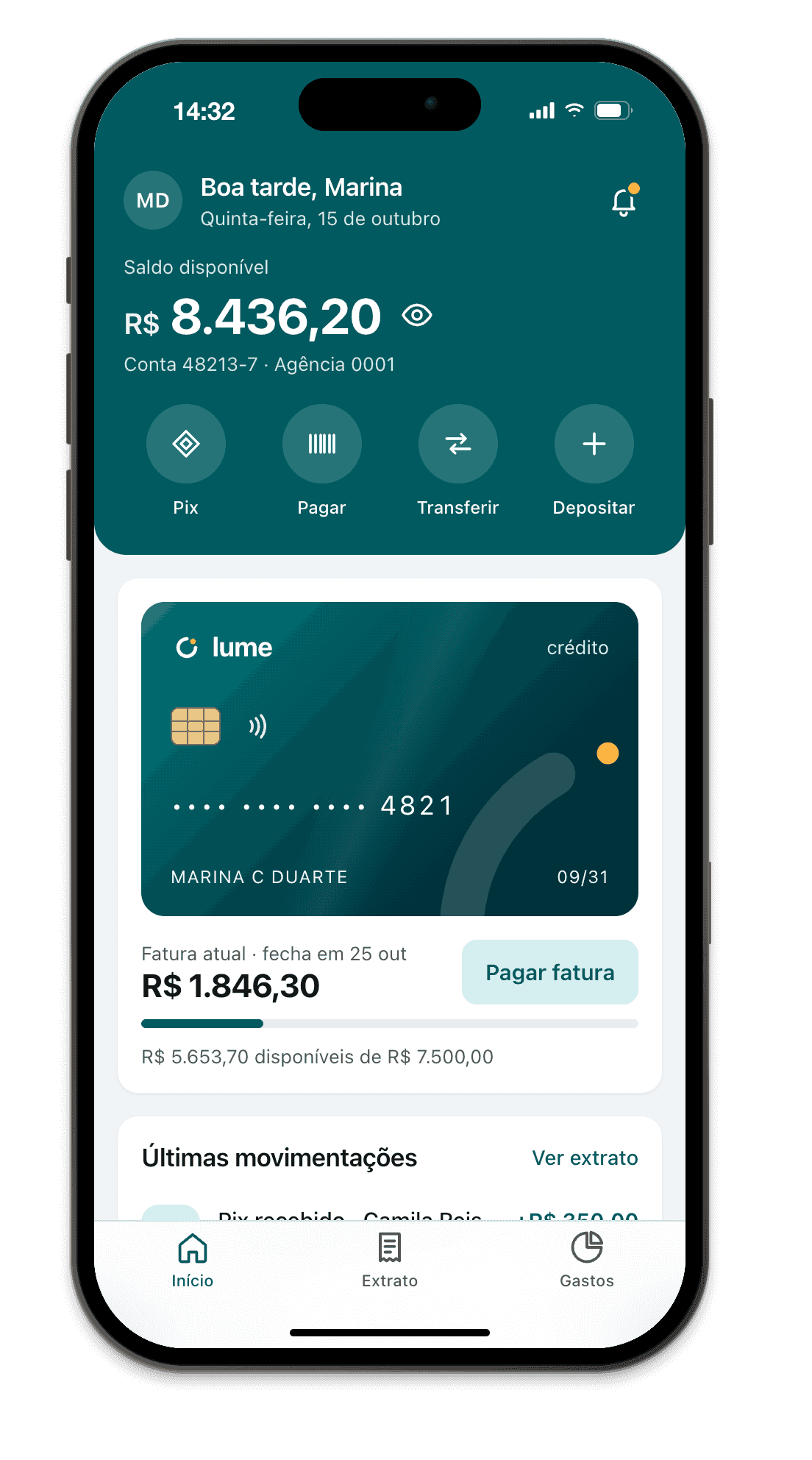
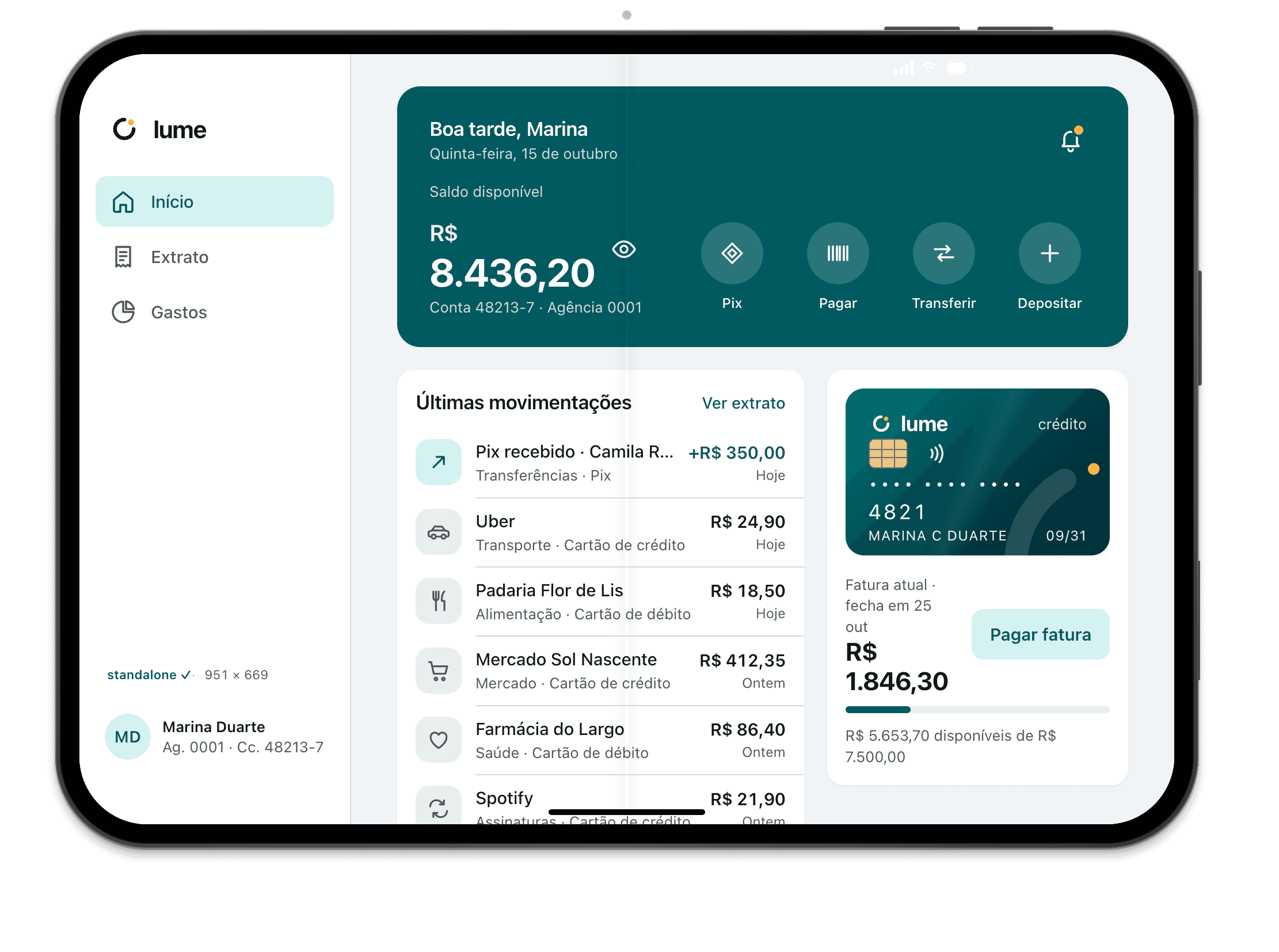
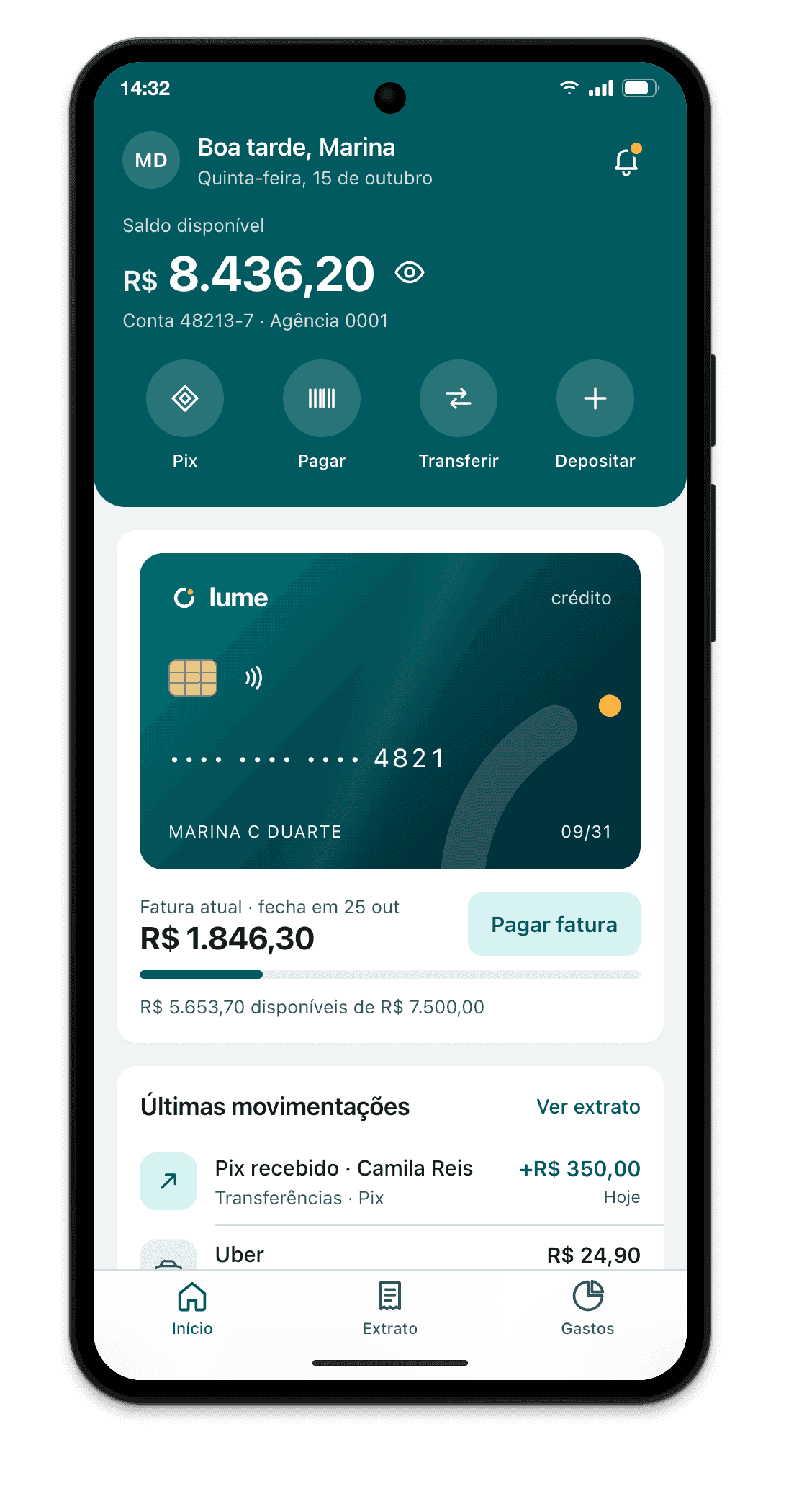
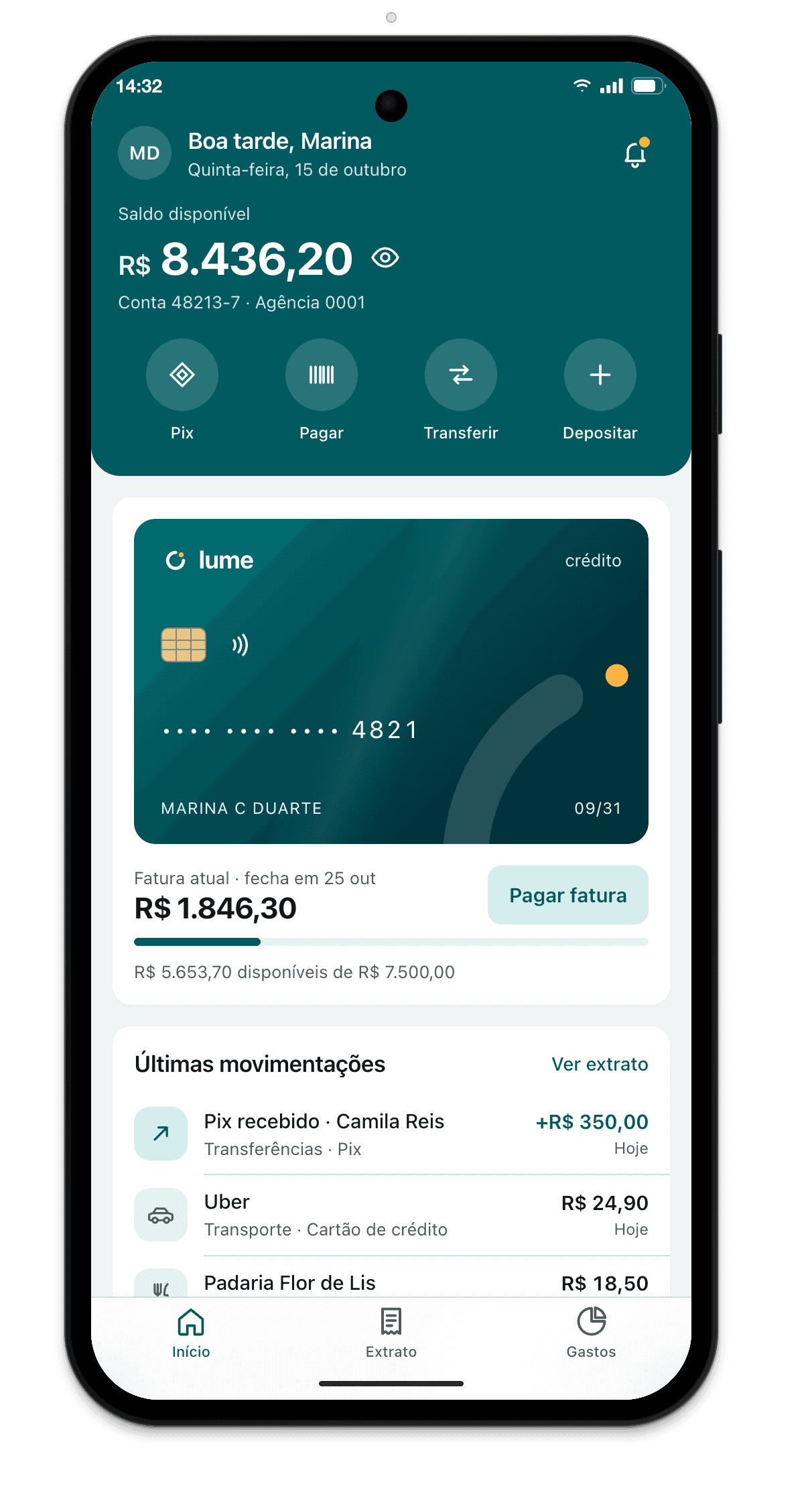
iPhones, Androids, iPads e notebooks com as medidas reais flutuam na frente do editor, com o seu dev server ao vivo. Salve e veja em todos. E o seu agente de código testa neles enquanto você assiste.
Você está no celular. Mande o link para o seu e-mail e abra no Mac ou no PC quando for programar.
Mac com chip Apple ou Intel e Windows 10 e 11. O e-mail serve só para mandar este link, uma vez, e não fica guardado.
14 dias grátis, sem cartão · Mac com chip Apple ou Intel e Windows 10 e 11 · sem Xcode
Na primeira abertura, o macOS só confirma se você quer abrir o app. Como abrir
No Windows, o app vem da Microsoft Store e instala sem aviso.
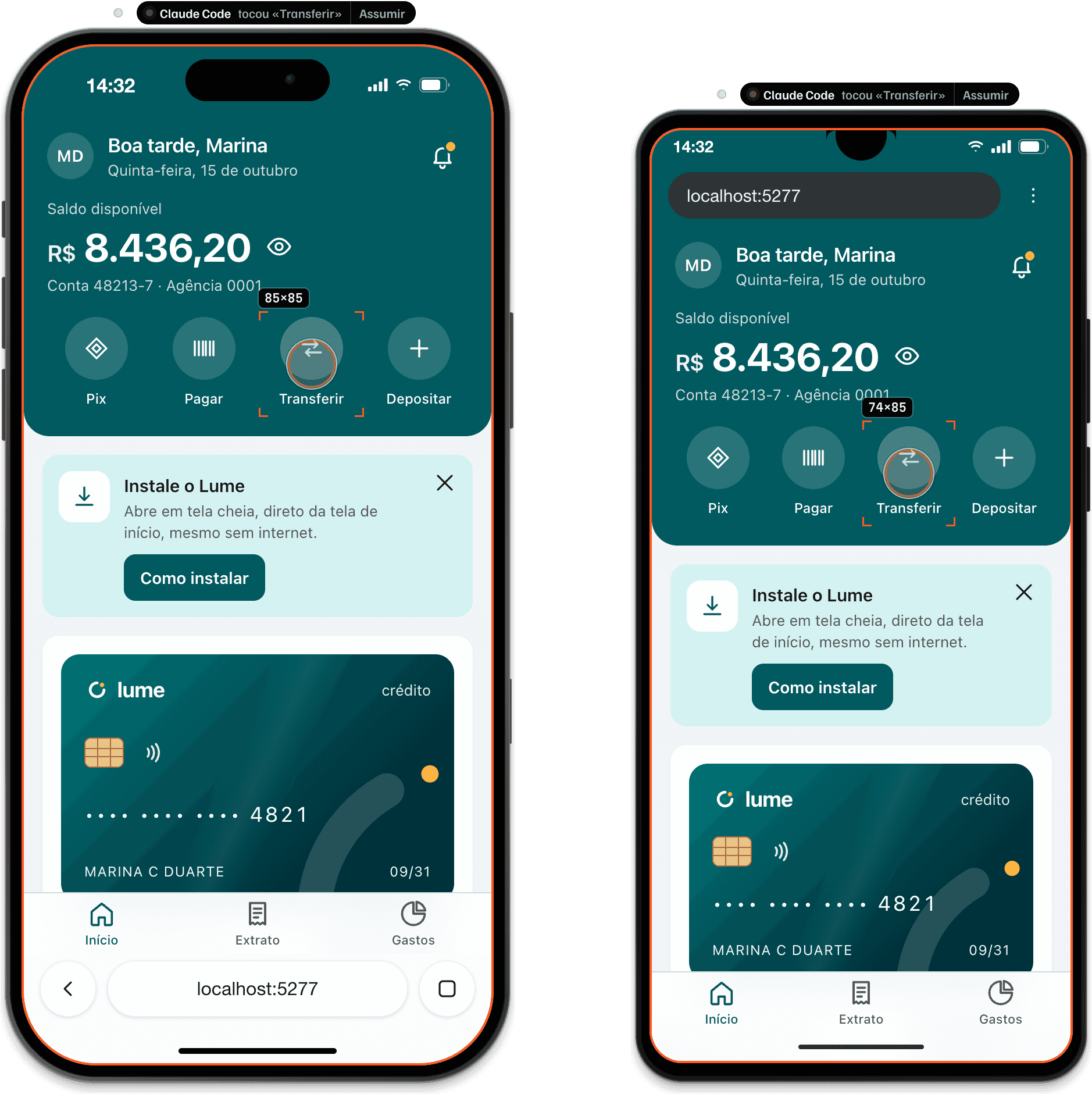
- iPhone 17 Pro402×718 · Navegadortocou «Transferir»: ok
- Galaxy A06360×716 · Navegadortocou «Transferir»: ok
Sempre na frente. Até em tela cheia.
O aparelho fica por cima do editor, do terminal e do navegador, até em tela cheia: arraste para o canto e continue programando. Quando o cursor sai, os controles somem e sobra só a tela. No Mac ele mora na barra de menus; no Windows, na bandeja.
- Leve o bastante para ficar aberto o dia todo
- Salvou, atualizou: o recarregamento do seu projeto funciona normal
- Reiniciou o servidor? A página volta sozinha
- Na frente de tudo, ou atrás das janelas quando quiserShift + Command + FCtrl + Shift + F
- Arraste pela moldura; puxe um canto para mudar o tamanho na tela
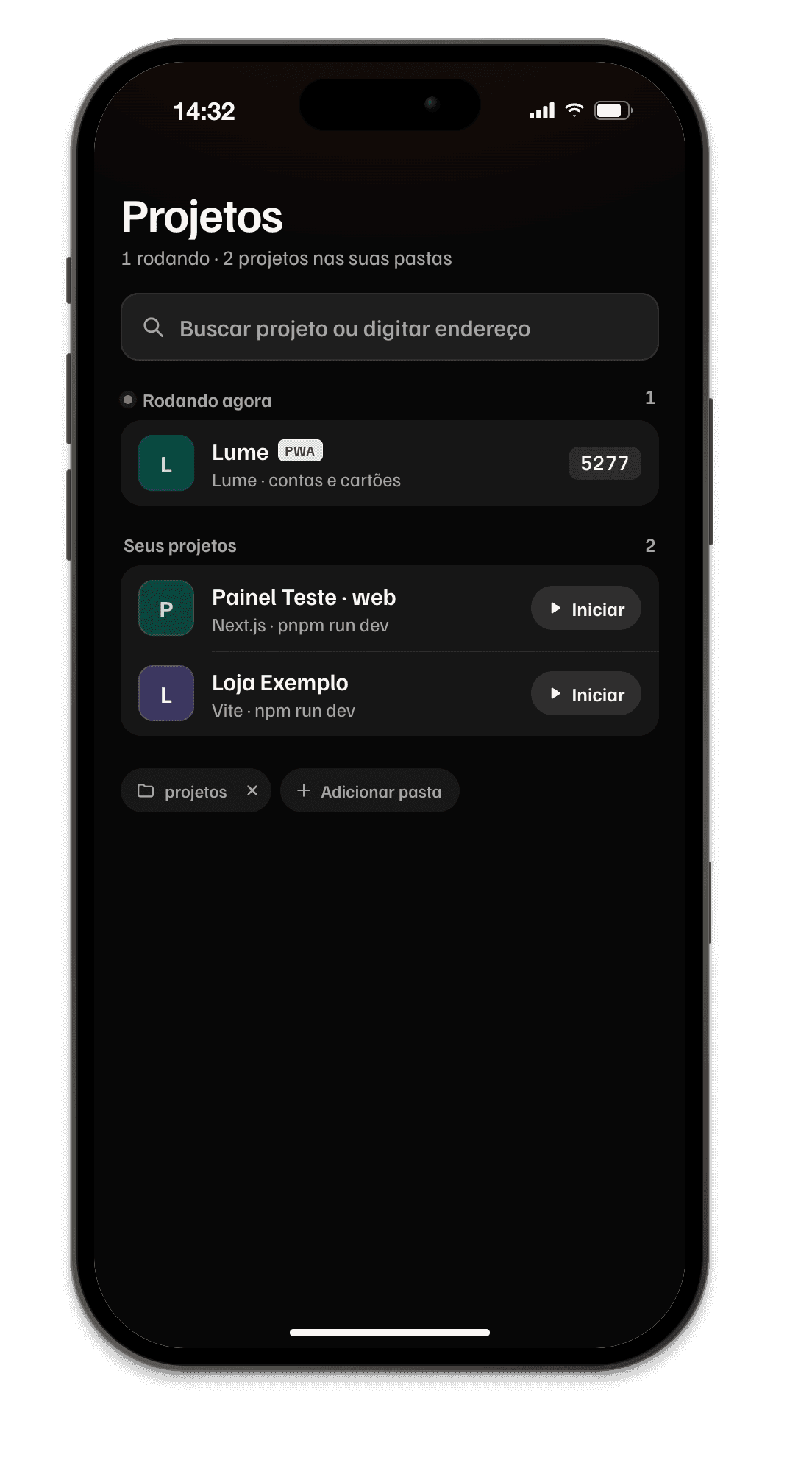
Abra e os seus projetos já estão lá.
O Breakpane já mostra o que está rodando no seu computador, com a porta e o nome de cada projeto. Os parados aparecem com Iniciar: ele roda o dev server com o mesmo Node do seu terminal e abre quando estiver pronto.
O seu agente de código testa o site em vários aparelhos. Você vê cada toque. Beta
Conecte o agente que você já usa, como o Claude Code, o Codex ou o Cursor, ou qualquer outro compatível com MCP. Ele abre o seu site em vários aparelhos, toca, digita e audita. Você vê cada ação.
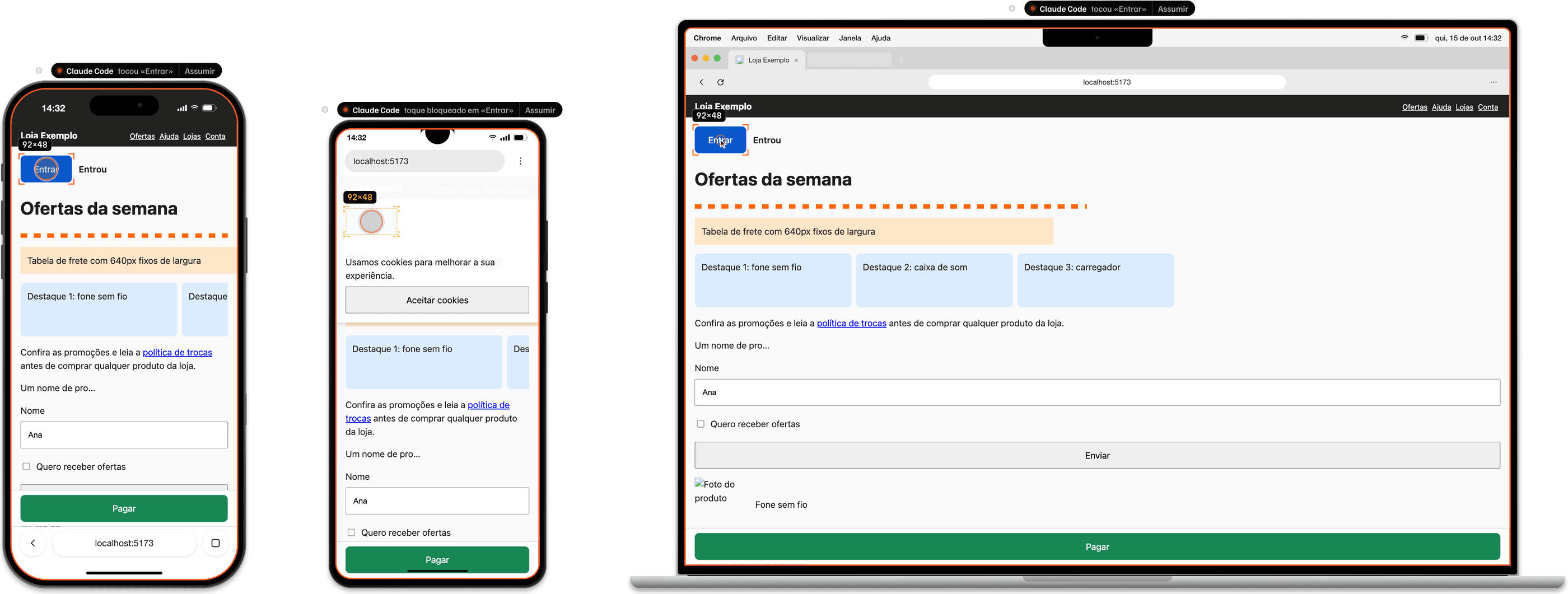
- iPhone 17 Pro402×718 · Navegadortocou «Entrar»: ok
- Galaxy A06360×716 · Navegador«Entrar» coberto por div.cookie
- MacBook Air 13″1470×838 · Navegadortocou «Entrar»: ok
1 de 3
Ligue os agentes no botão do trilho, ao lado do aparelho.
2 de 3
Conecte o seu agente; os mais usados entram com um clique.
3 de 3
Cole um dos pedidos prontos numa conversa nova.
Os aparelhos que importam. E qualquer outro, sob medida.
A sua janela agora:
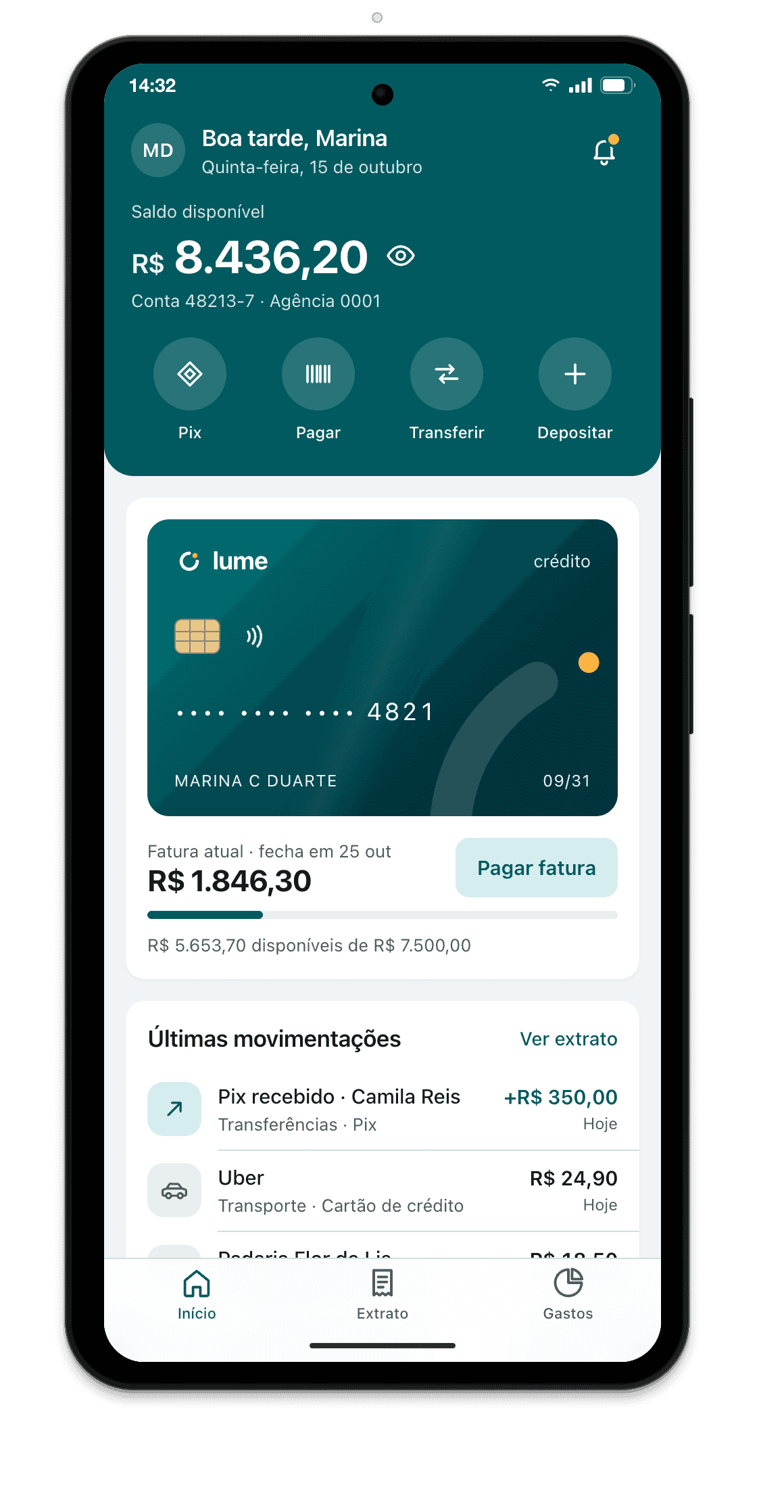
iPhones do 17 Pro Max ao SE, Pixel, Galaxy, as telas de entrada de 360×800, iPads, MacBooks e notebooks Windows, com o viewport, a densidade e as safe areas do aparelho real. Para todo o resto, o Personalizado: largura, altura e densidade exatas.
- iPhone 17 Pro · 402×874 @3x
- iPhone 17 Pro Max · 440×956 @3x
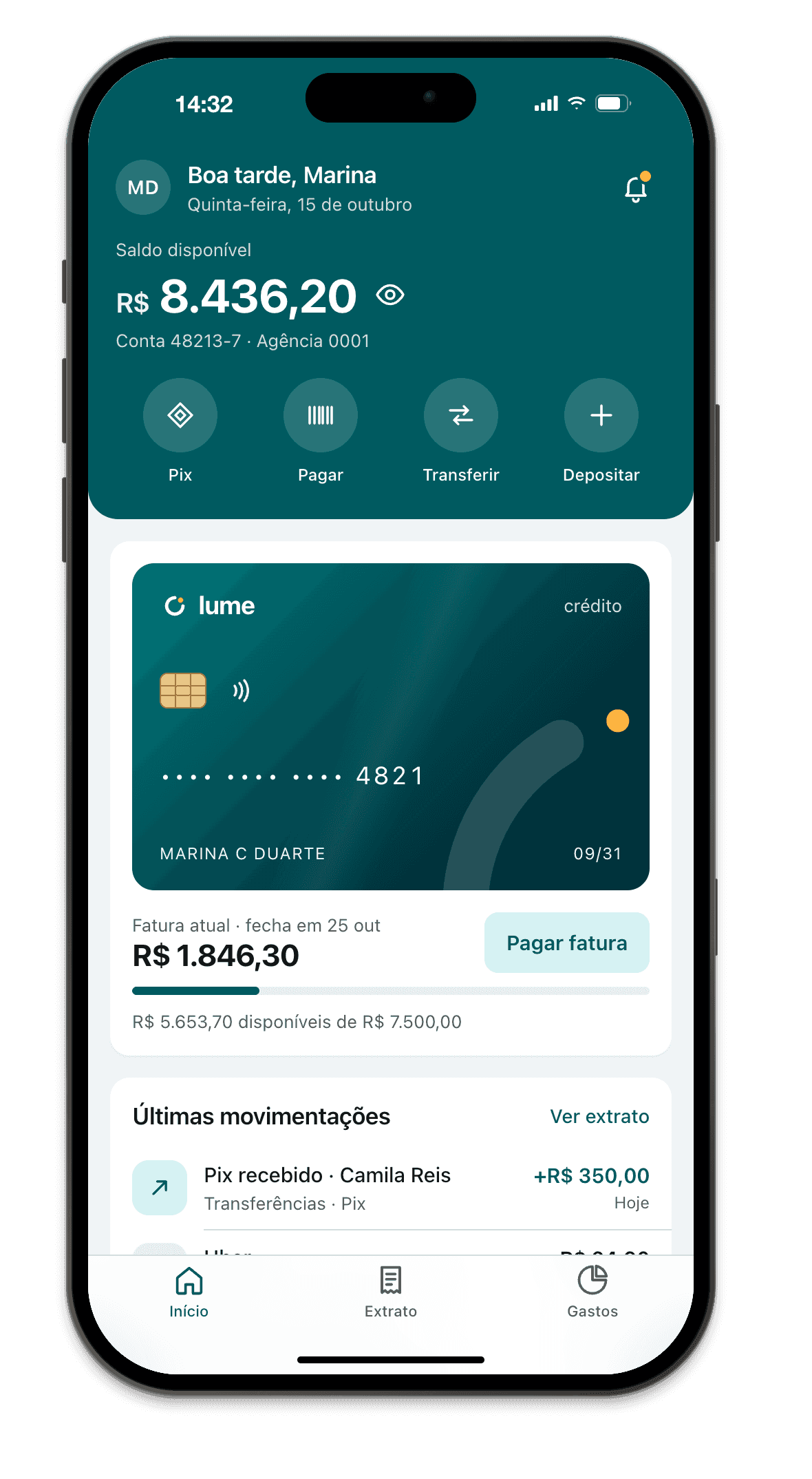
- iPhone Air · 420×912 @3x
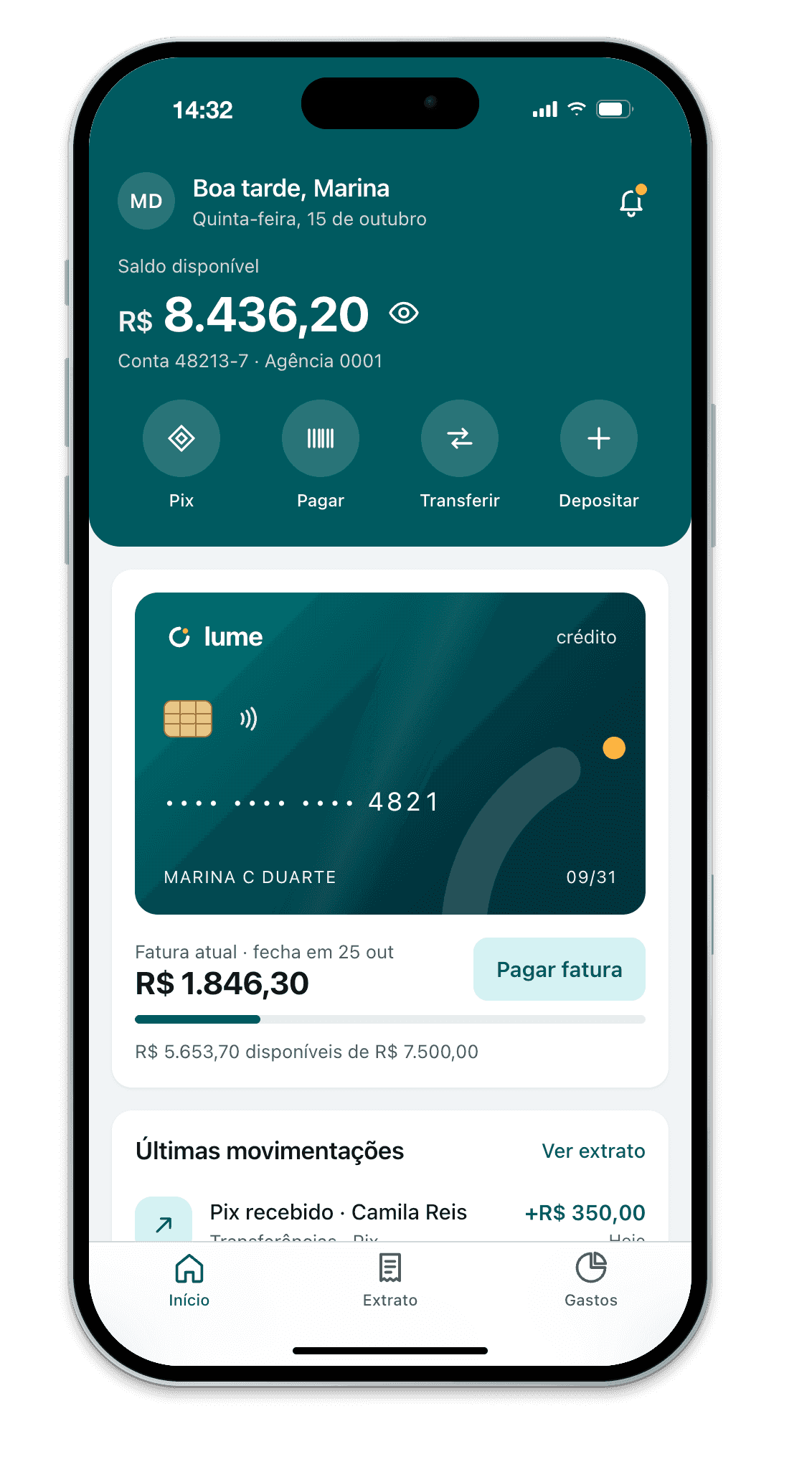
- iPhone 16 · 393×852 @3x
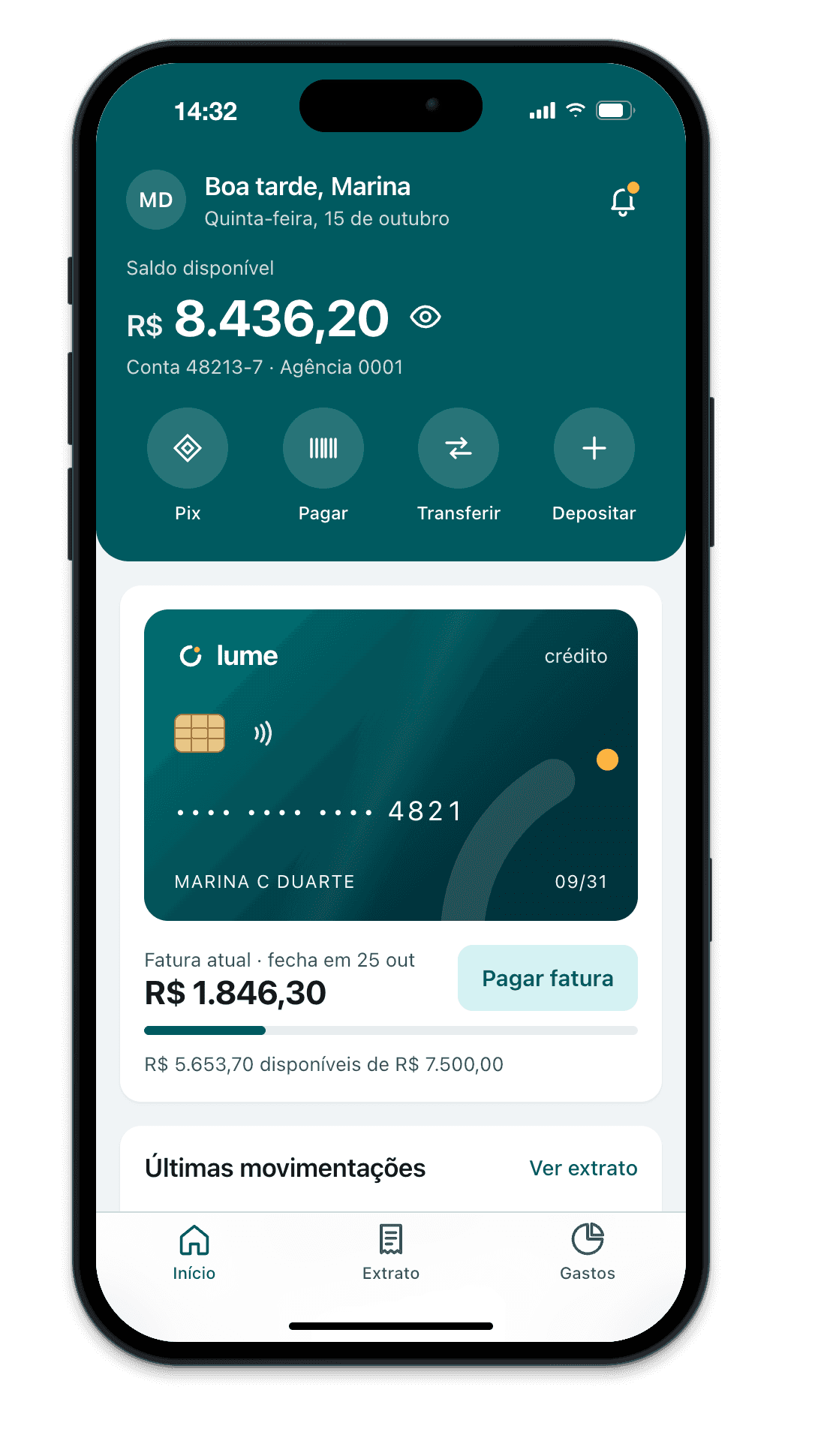
- iPhone 15 · 393×852 @3x
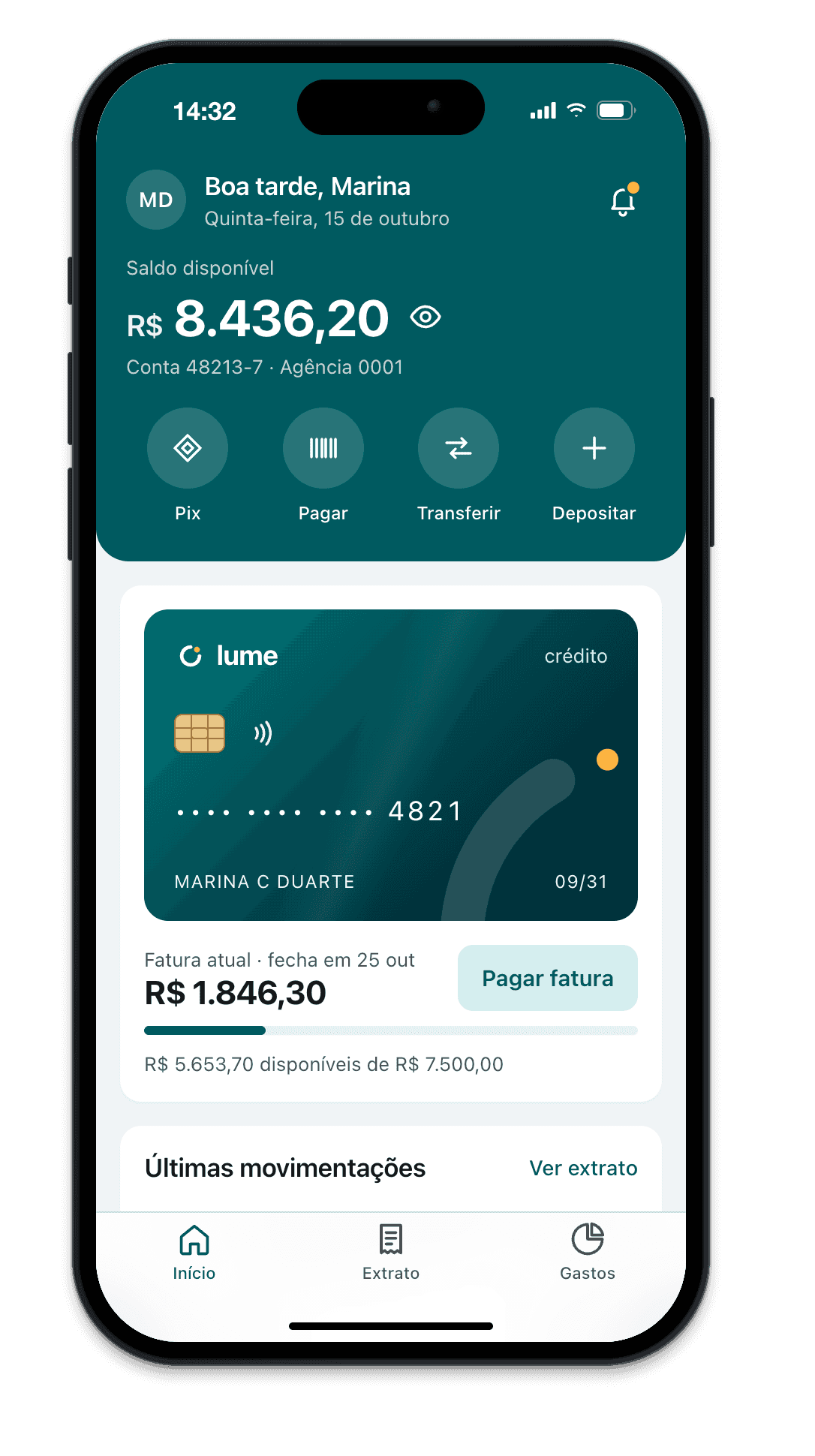
- iPhone 16e · 390×844 @3x
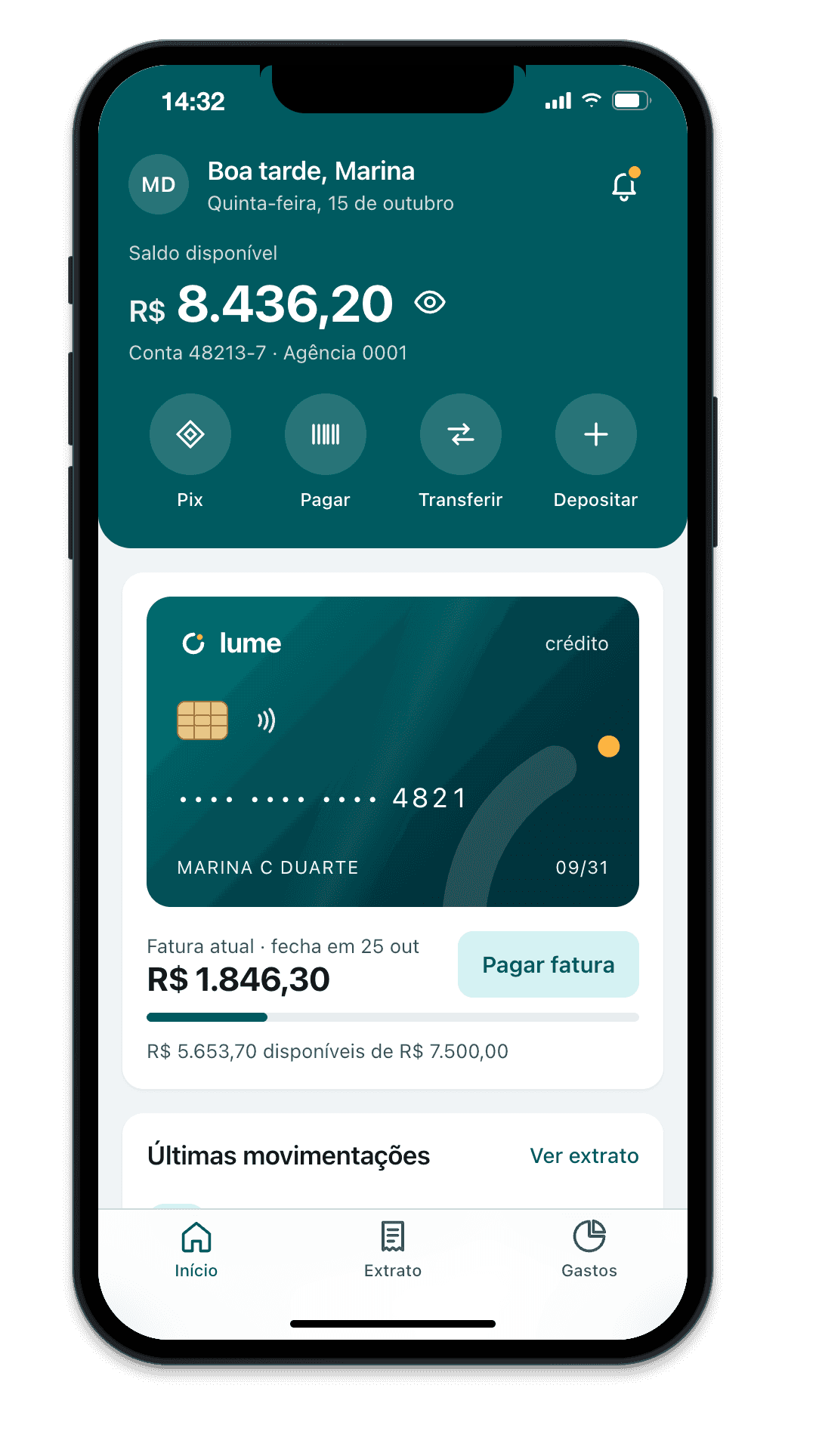
- iPhone 13 mini · 375×812 @3x
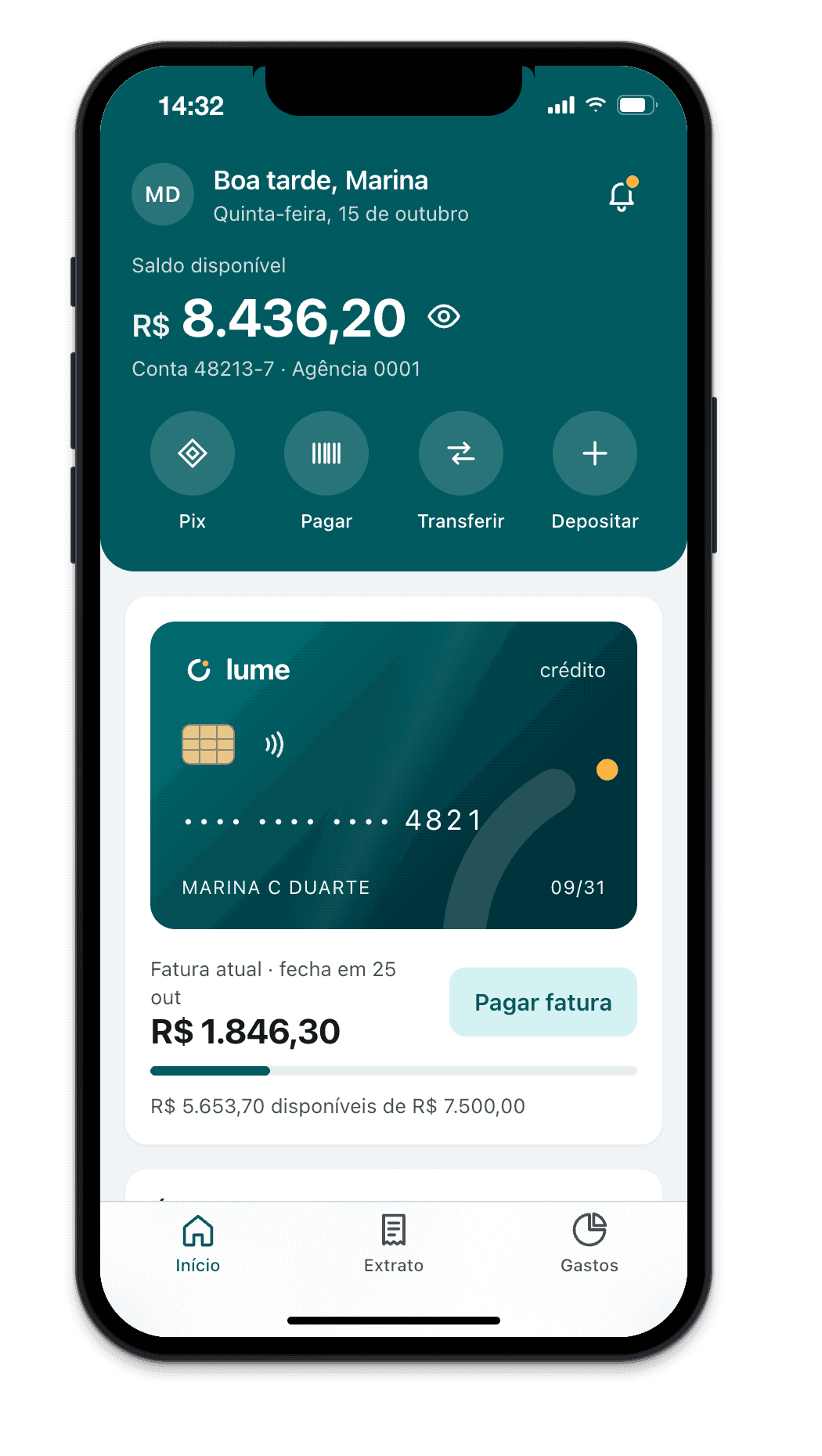
- iPhone SE · 375×667 @2x
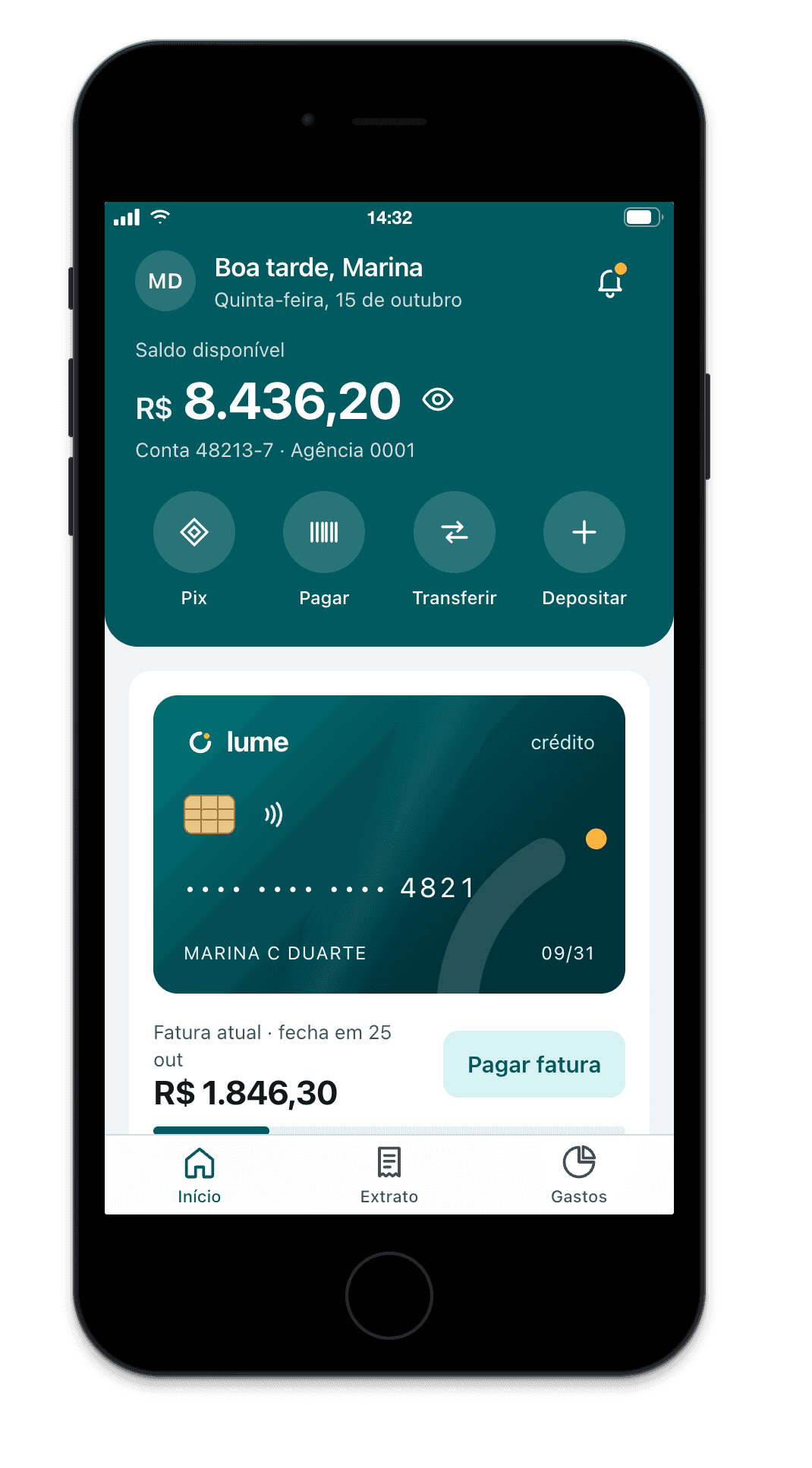
- iPhone Duo fechado · 466×678 @3x
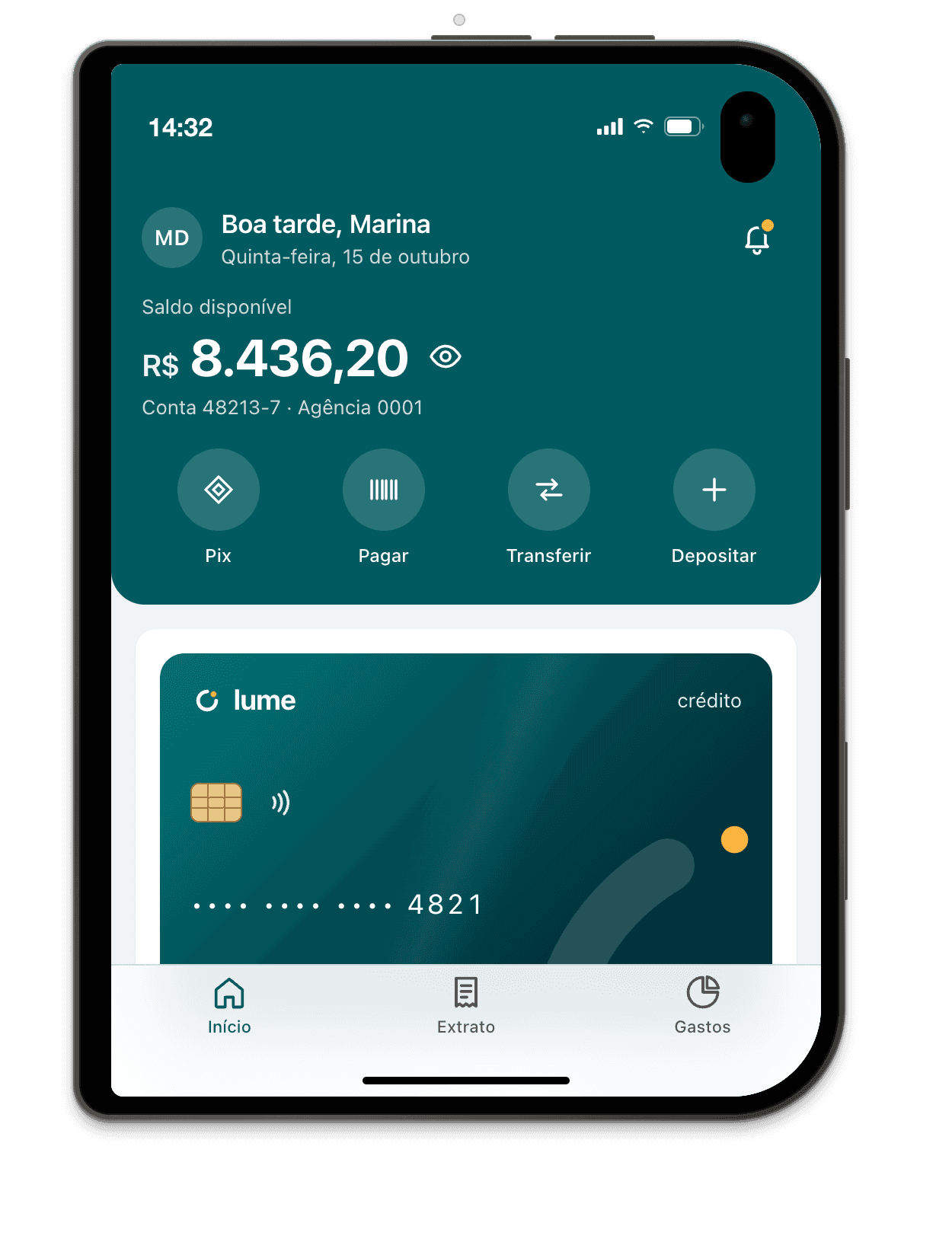
- iPhone Duo aberto · 951×669 @3x
- Pixel 9 · 412×923 @2,625x
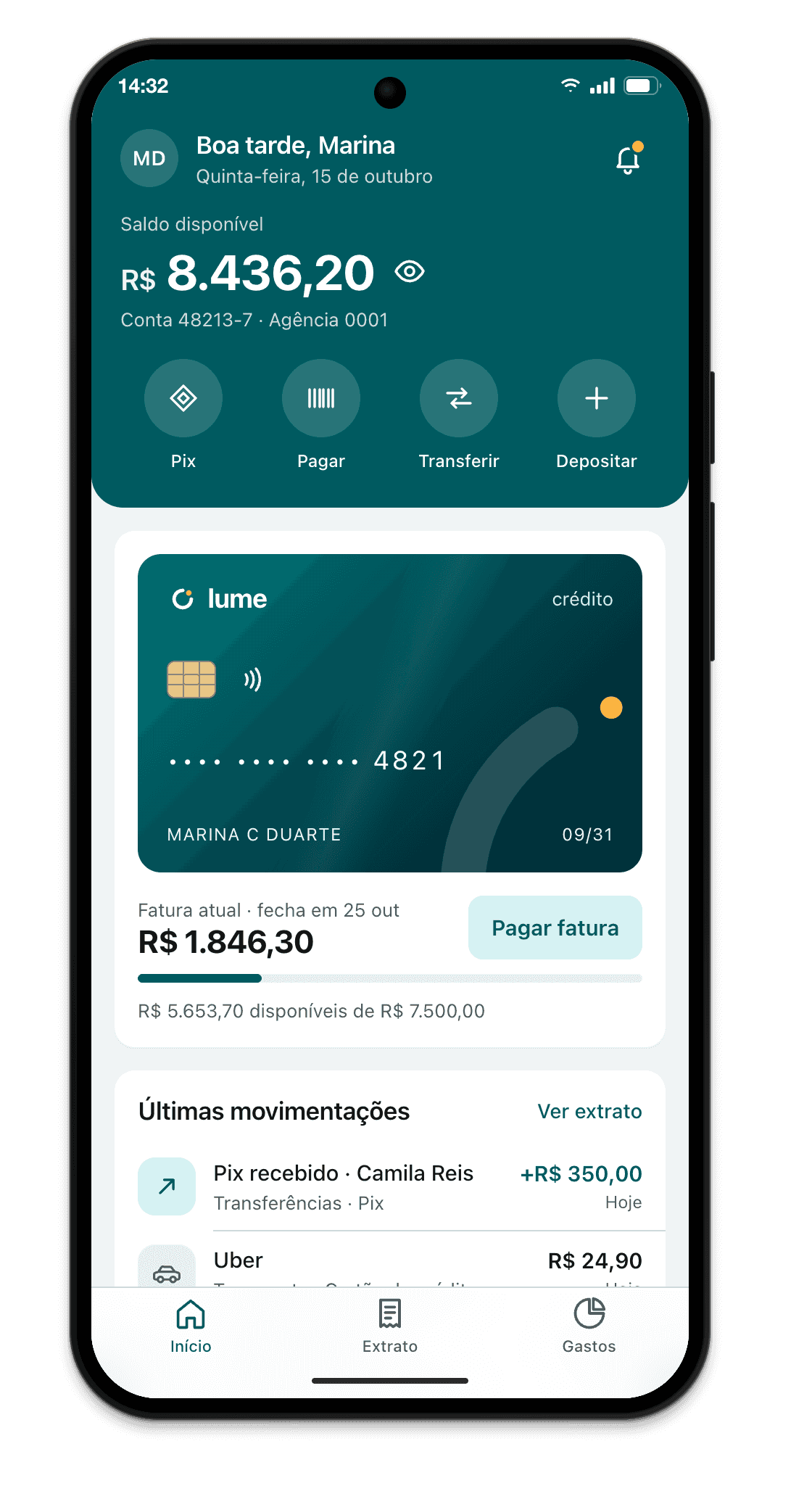
- Pixel 8a · 412×915 @2,625x
- Pixel 10 Pro XL · 448×998 @3x
- Pixel 10 Pro Fold aberto · 755×783 @2,75x
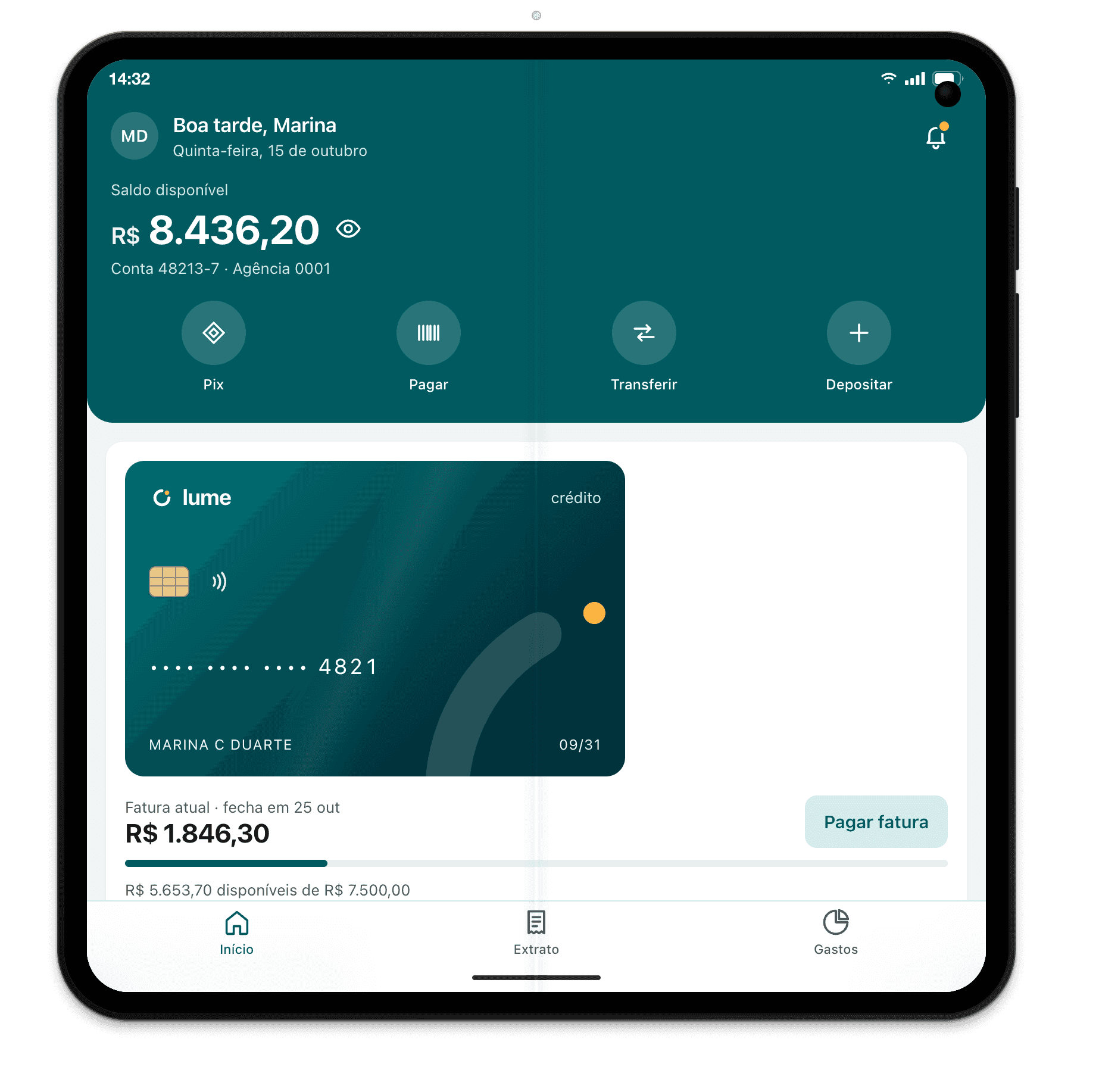
- Galaxy S25 · 360×780 @3x
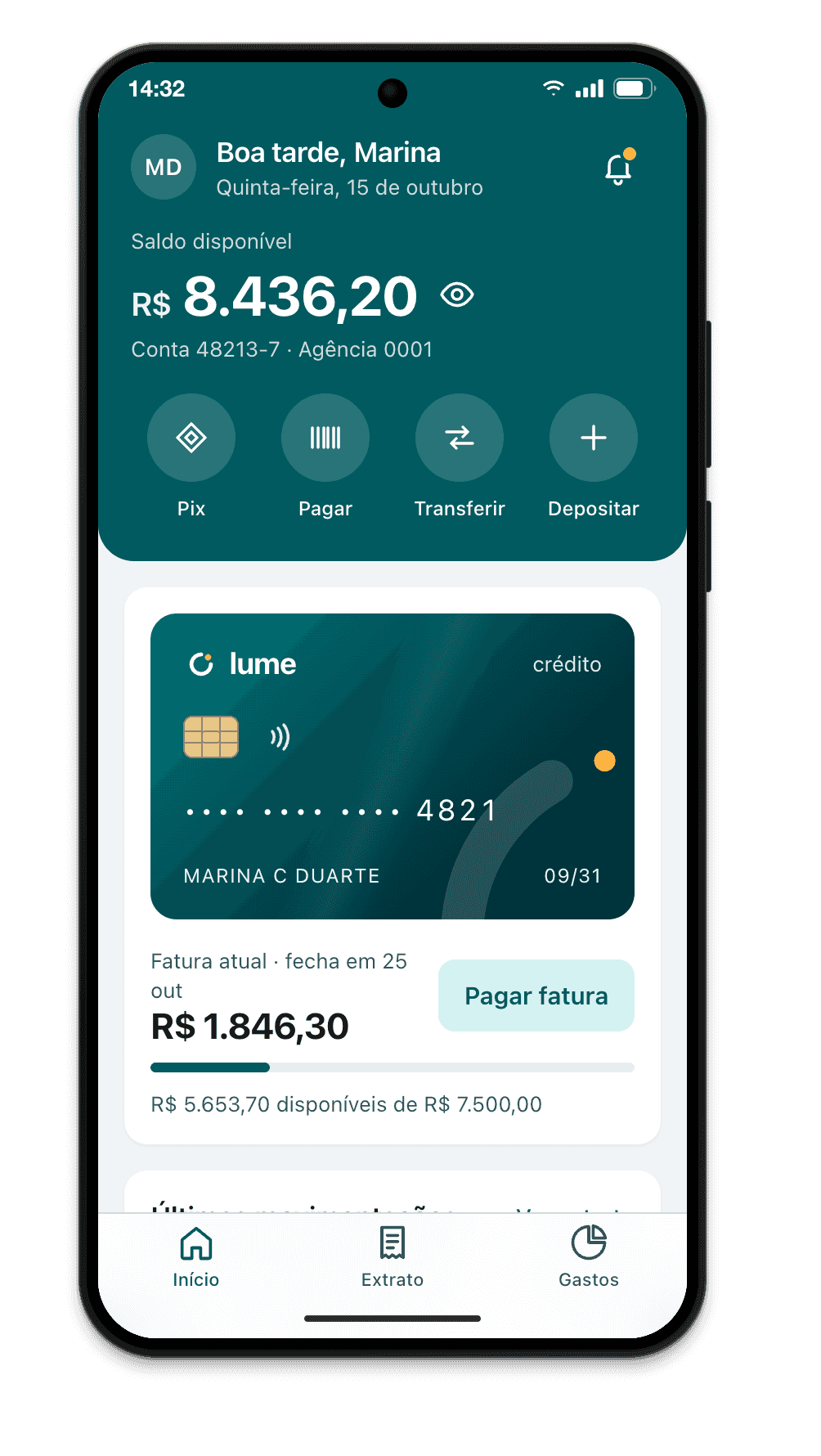
- Galaxy S24 · 360×780 @3x
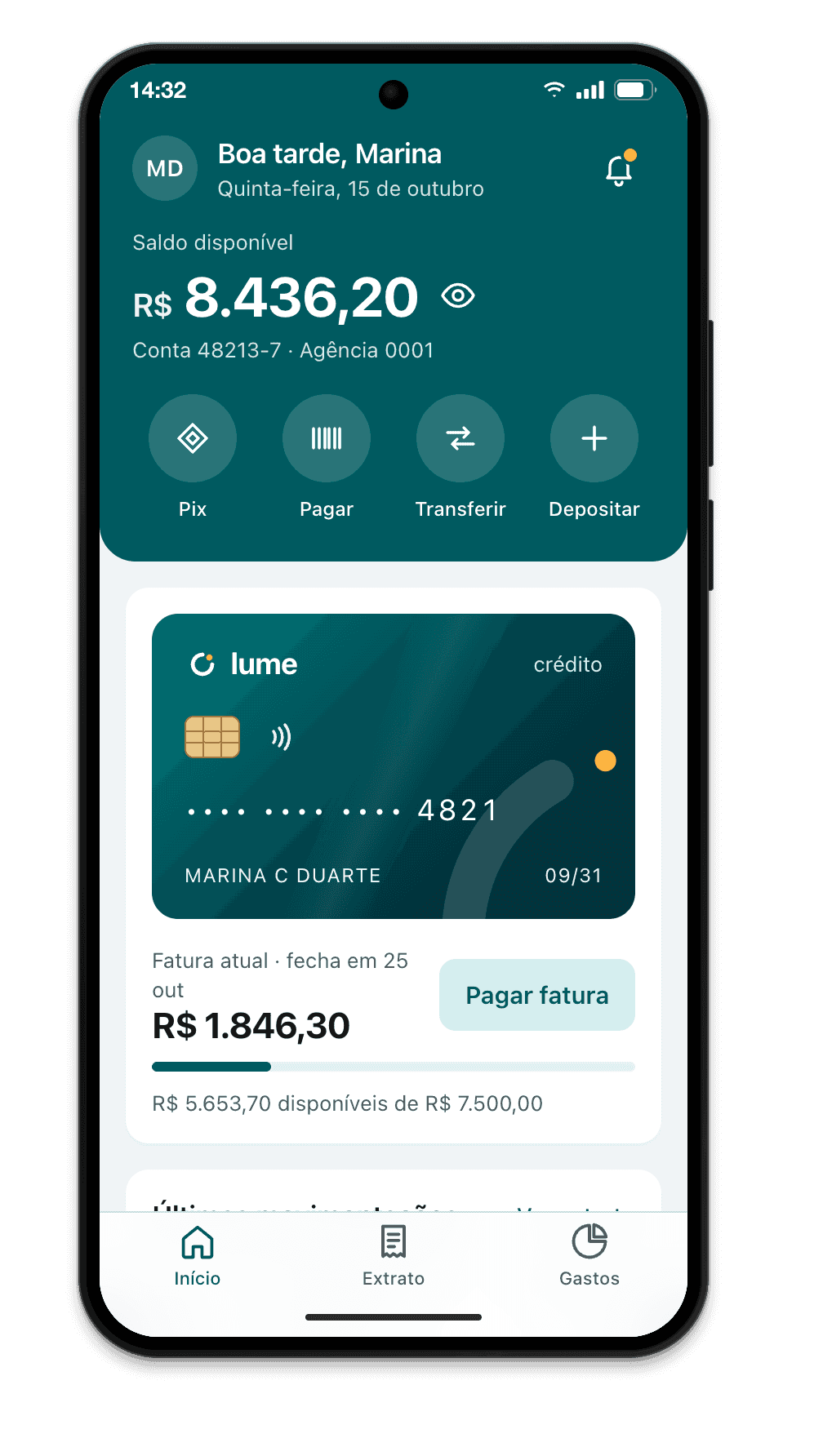
- Galaxy S25 Ultra · 384×832 @2,813x
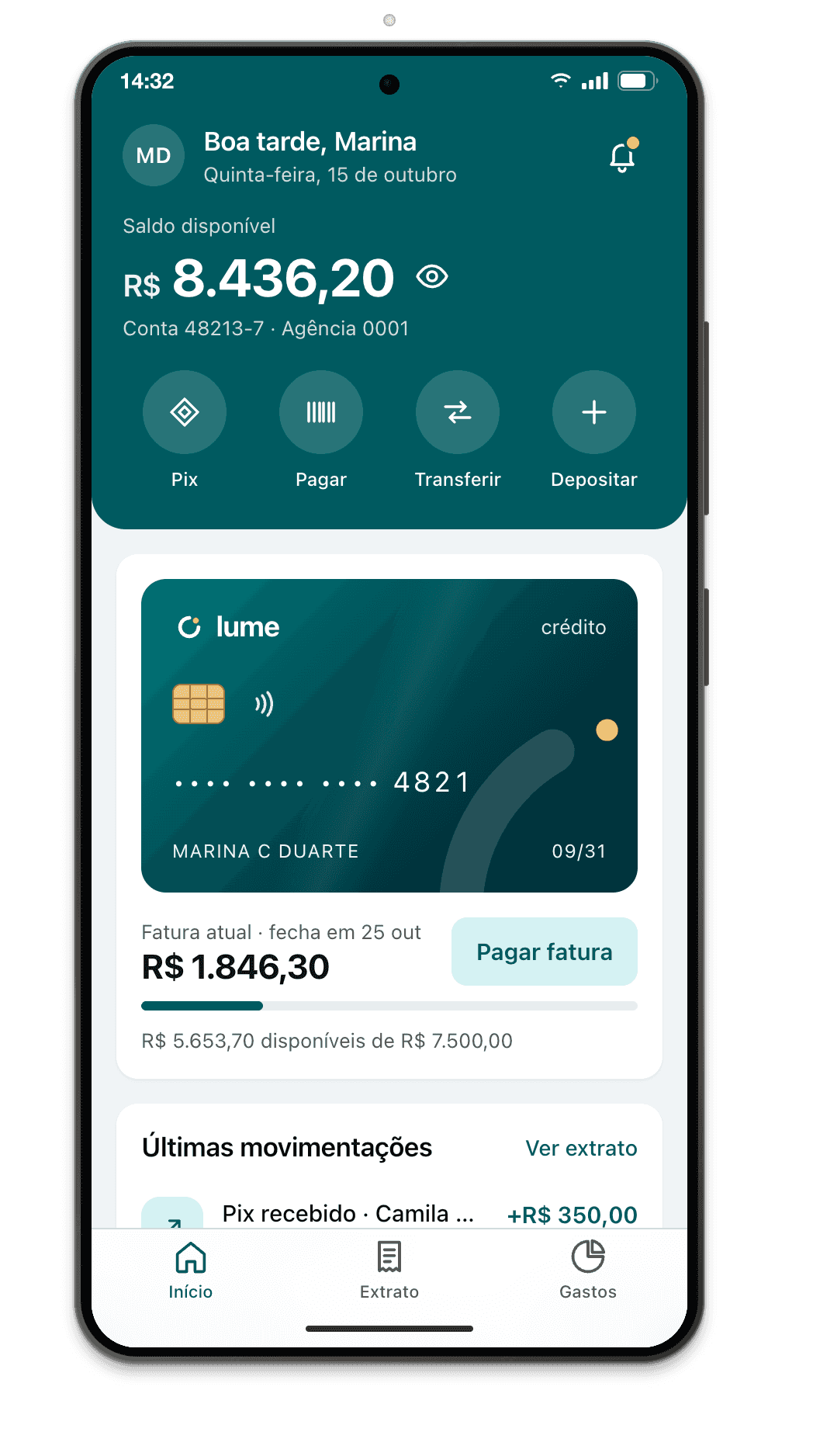
- Galaxy Z Fold7 aberto · 750×832 @2,625x
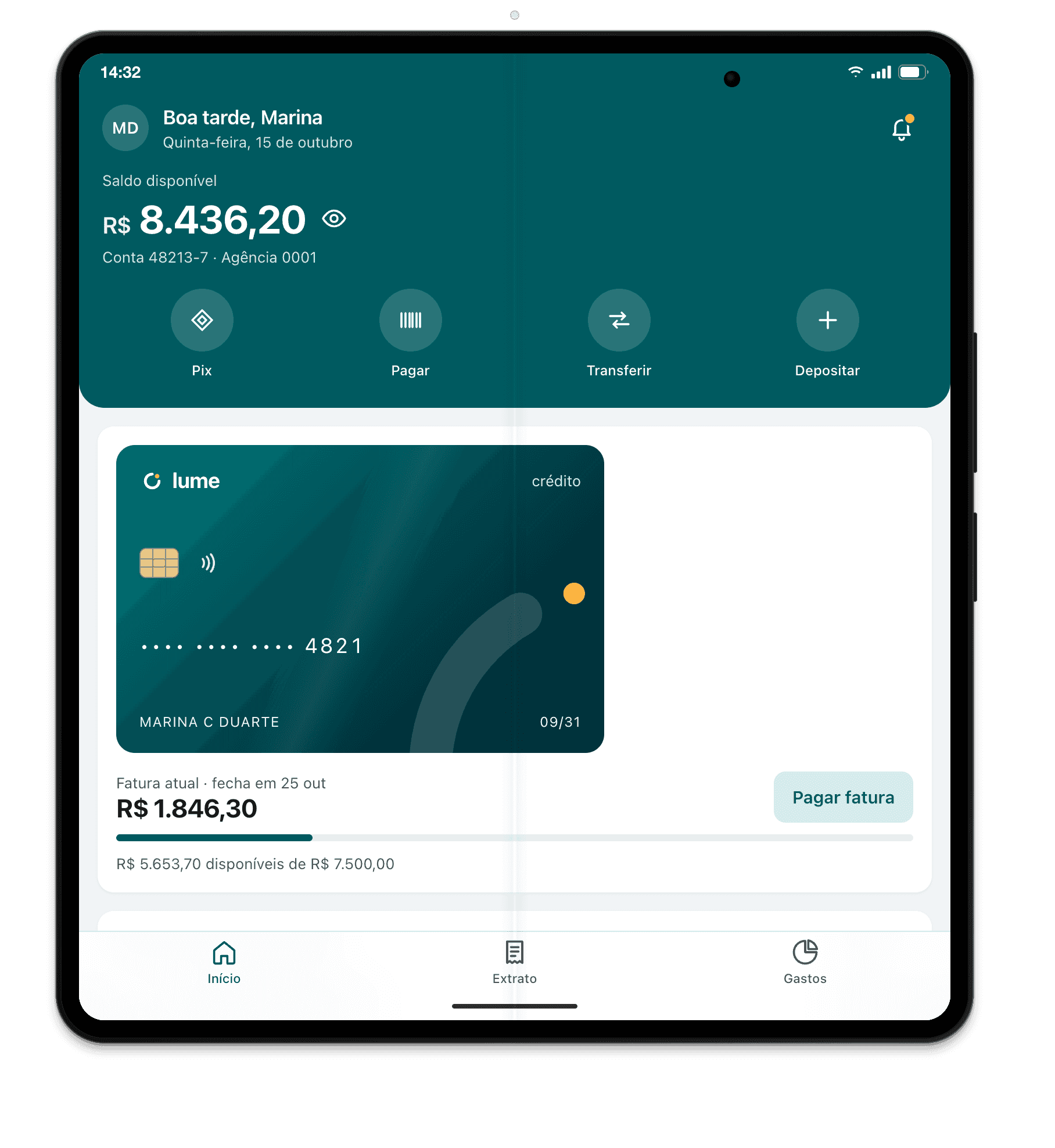
- Galaxy Z Fold7 fechado · 412×960 @2,625x
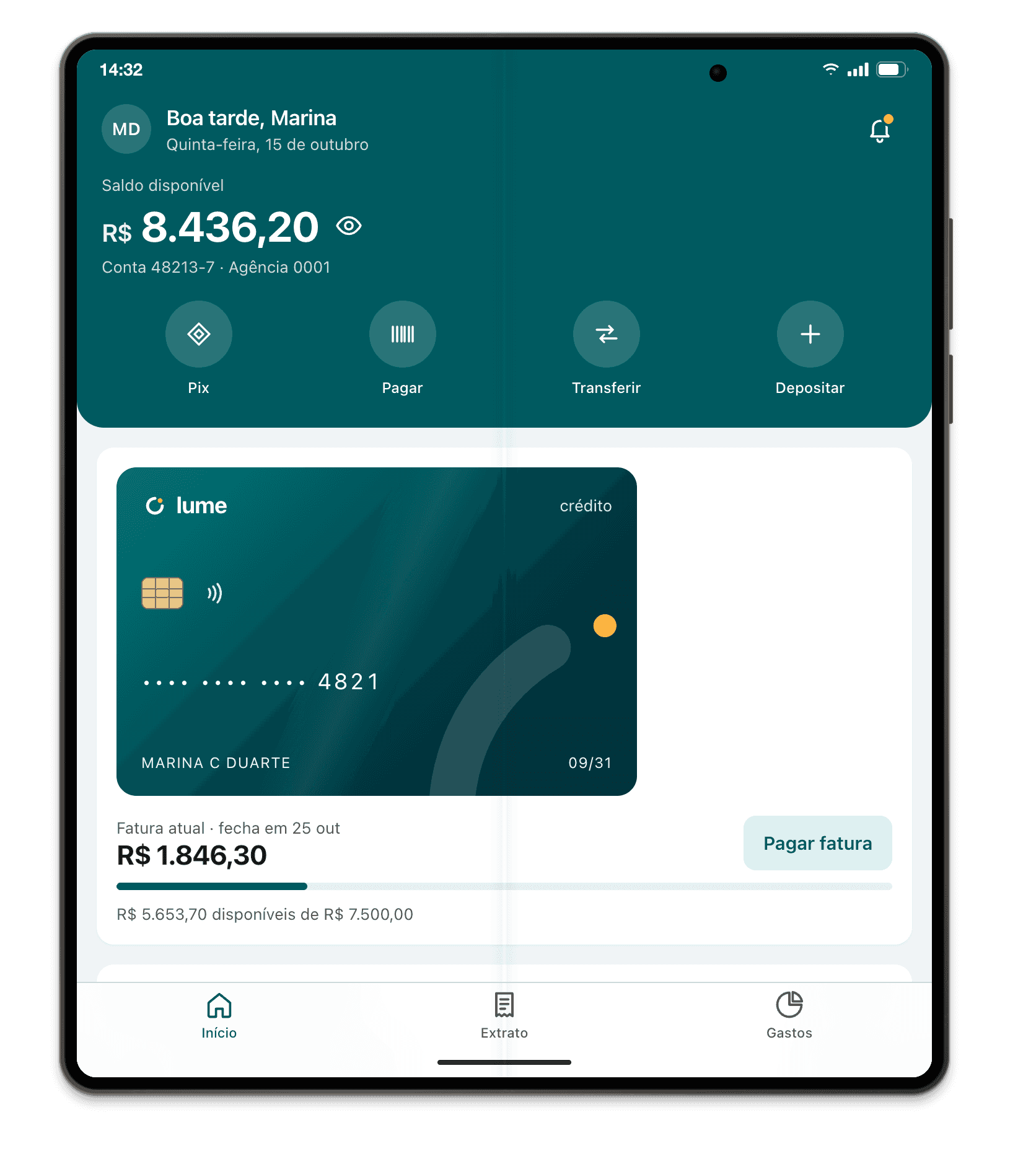
- Galaxy Z Fold5 aberto · 690×829 @2,625x
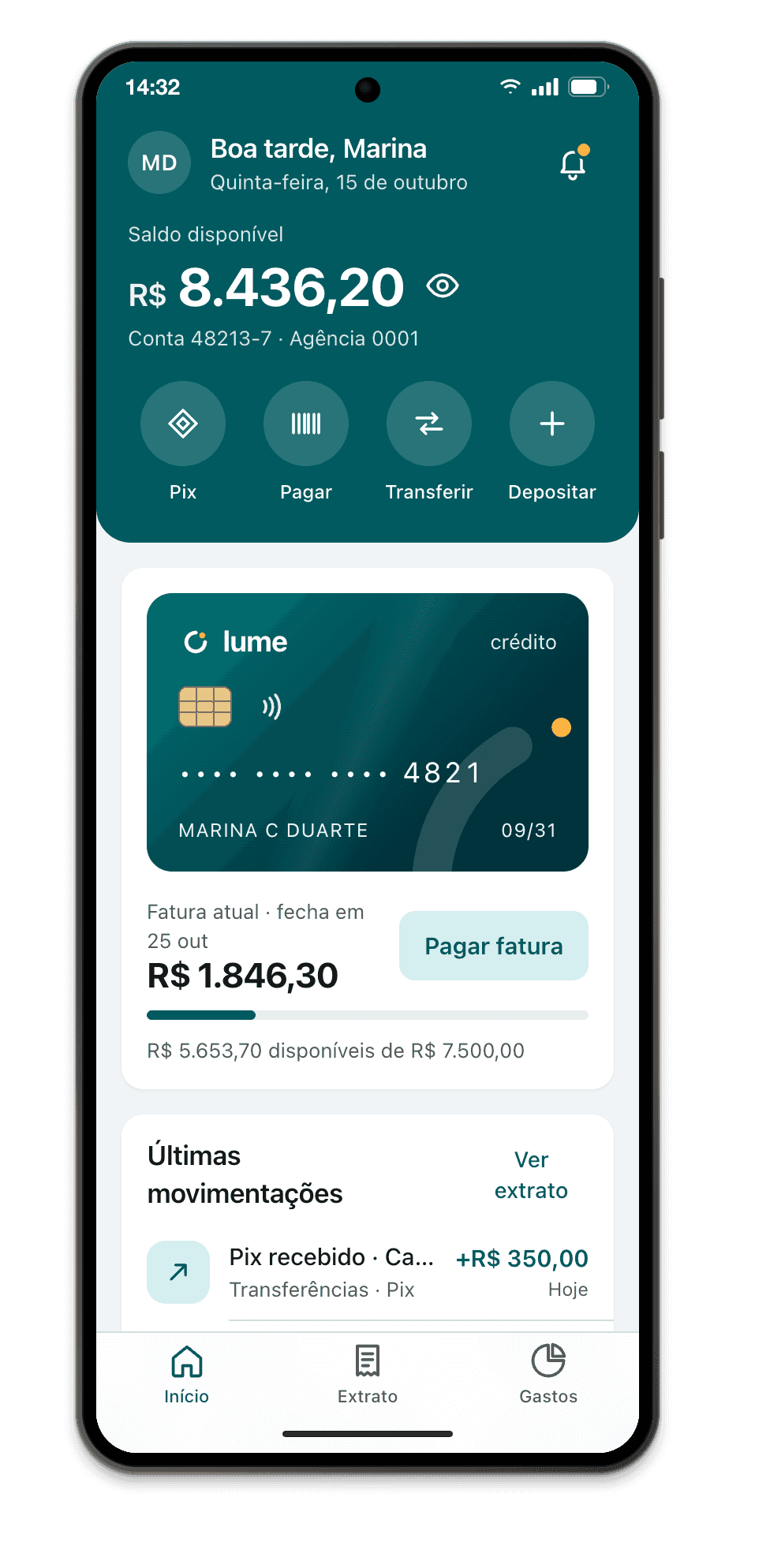
- Galaxy Z Fold5 fechado · 344×882 @2,625x
- Galaxy Z Flip7 · 360×840 @3x
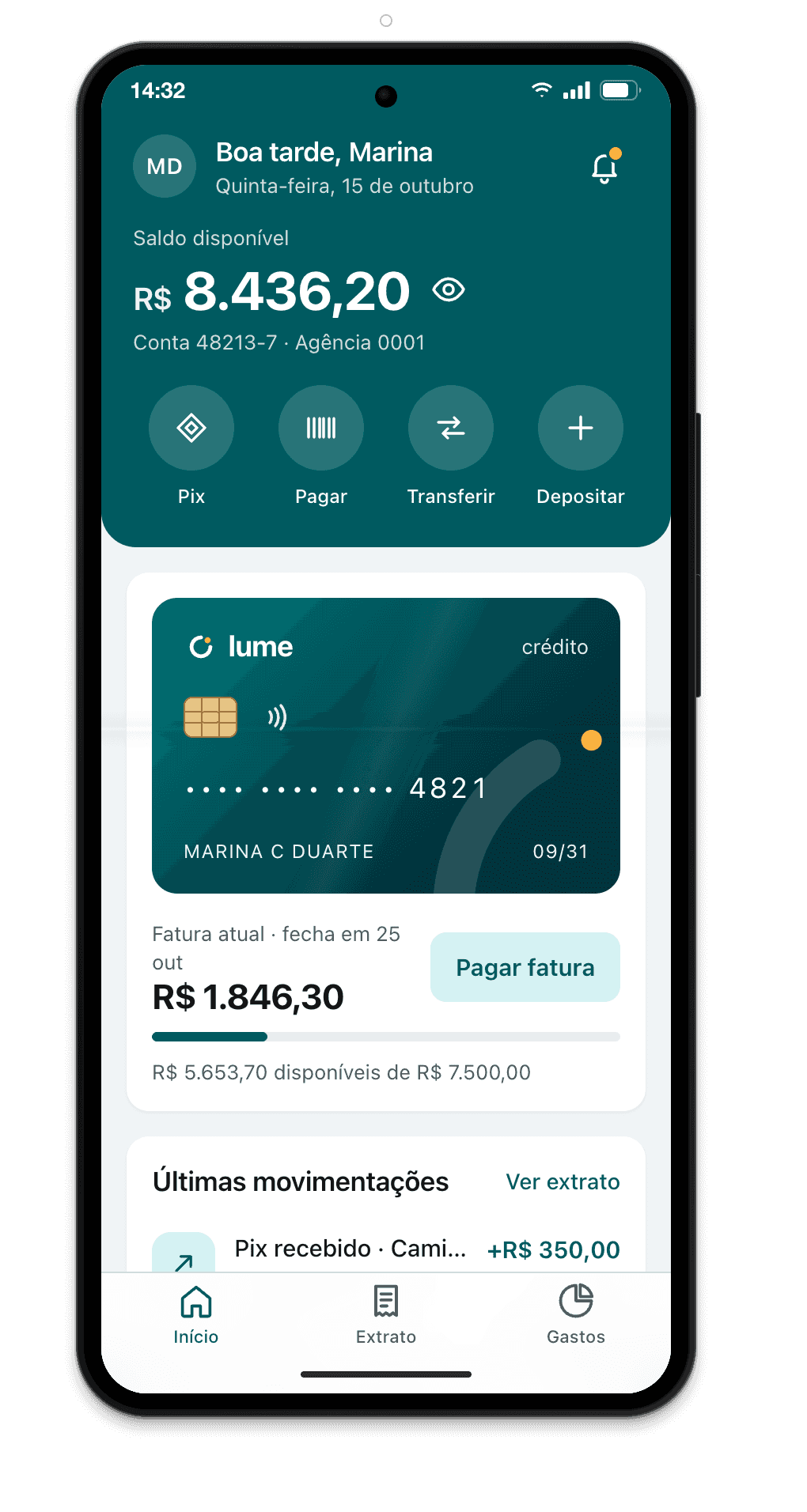
- Galaxy Z Flip3 · 360×880 @3x
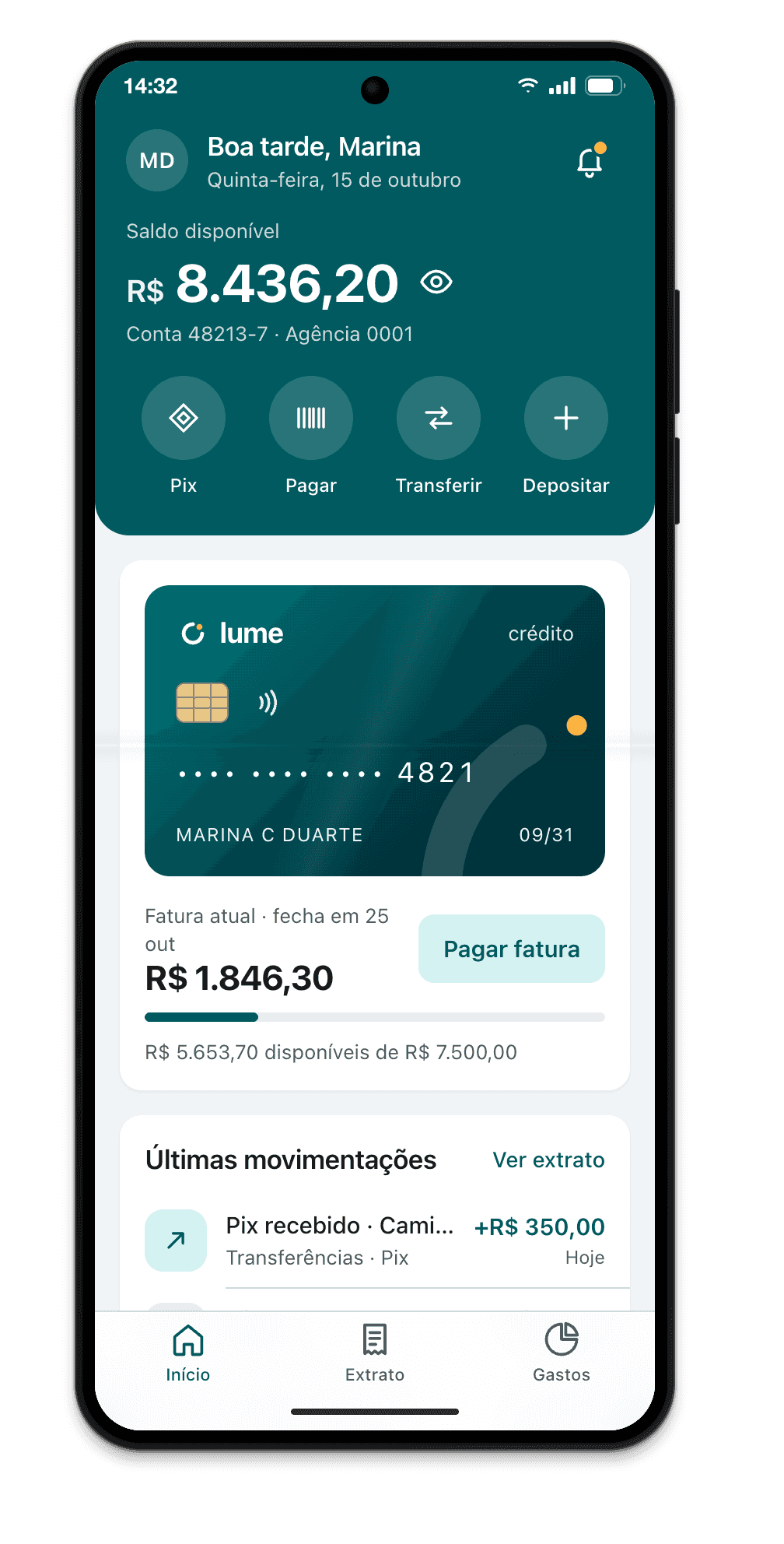
- Galaxy A06 · 360×800 @2x
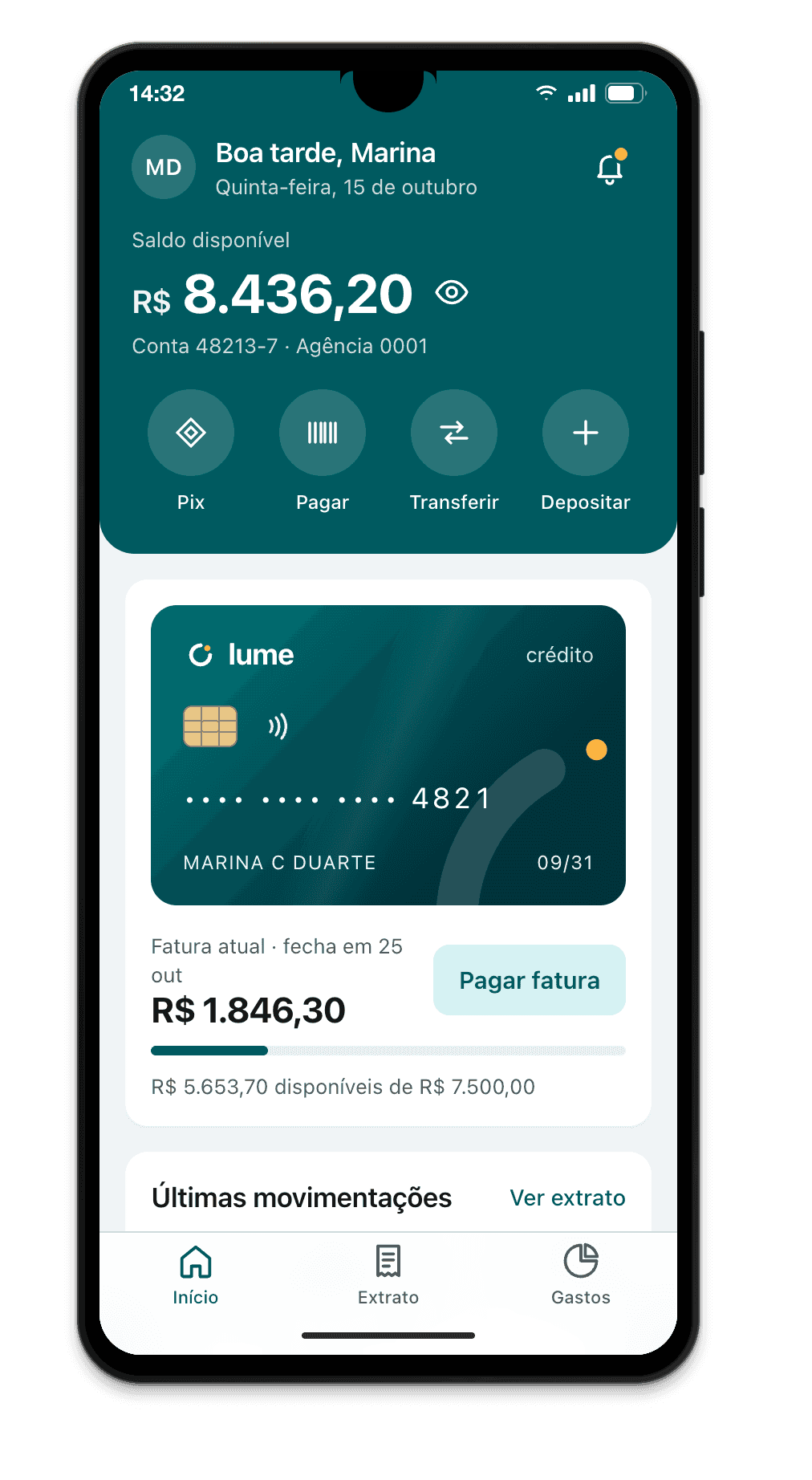
- Moto G (2025) · 412×917 @1,75x
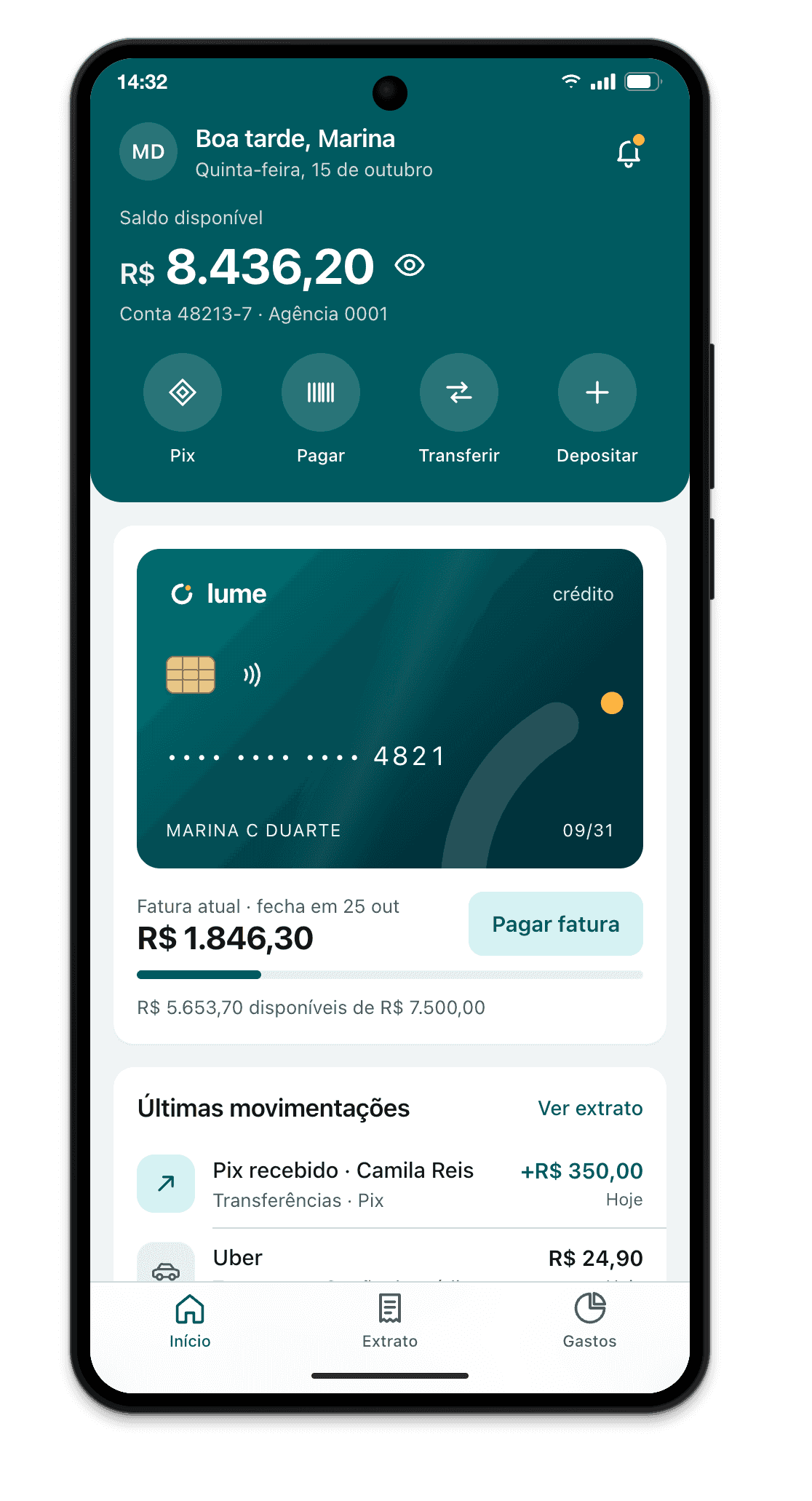
- Redmi Note 13 · 393×873 @2,75x
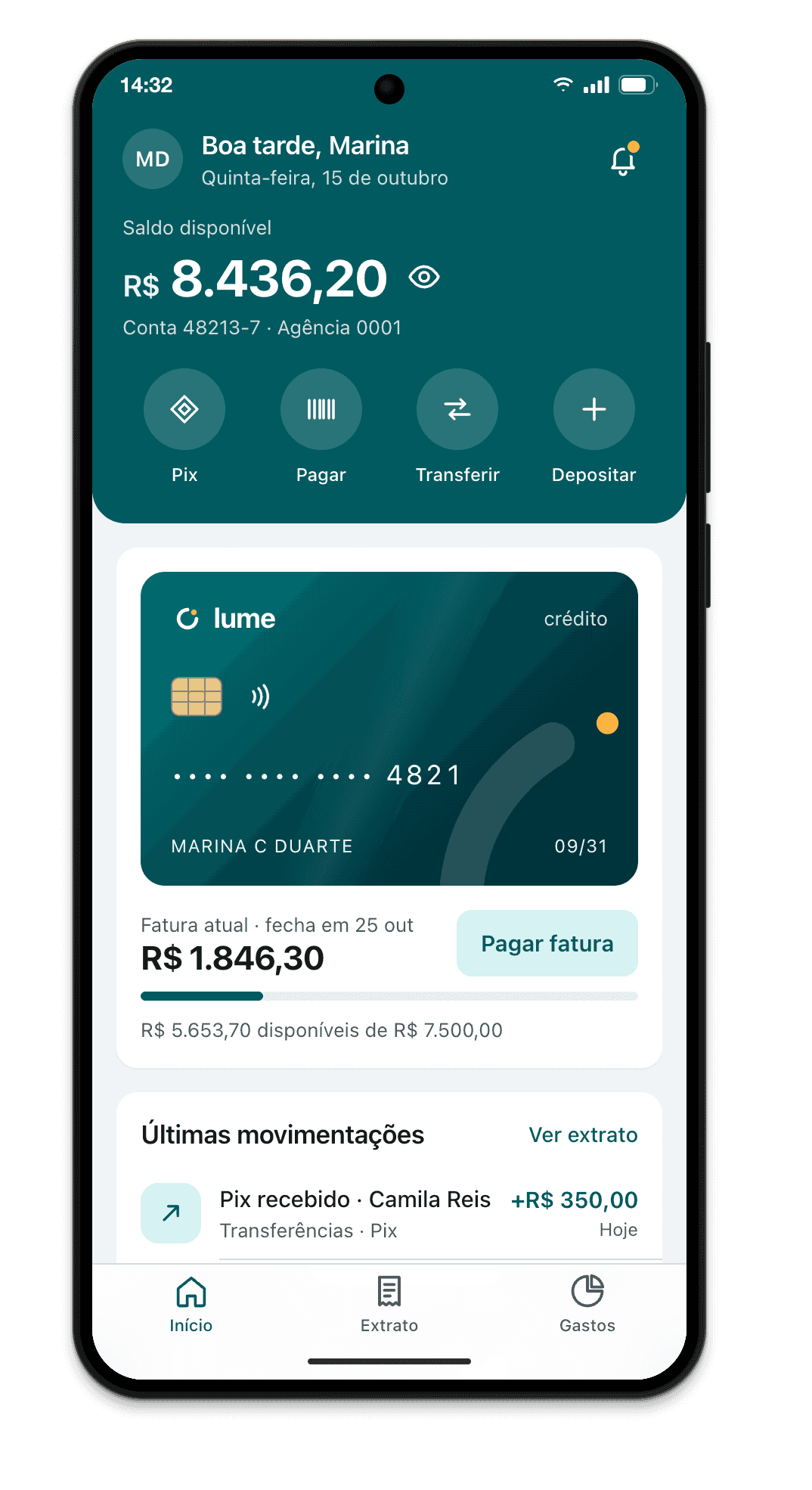
- Poco X6 Pro · 407×905 @3x
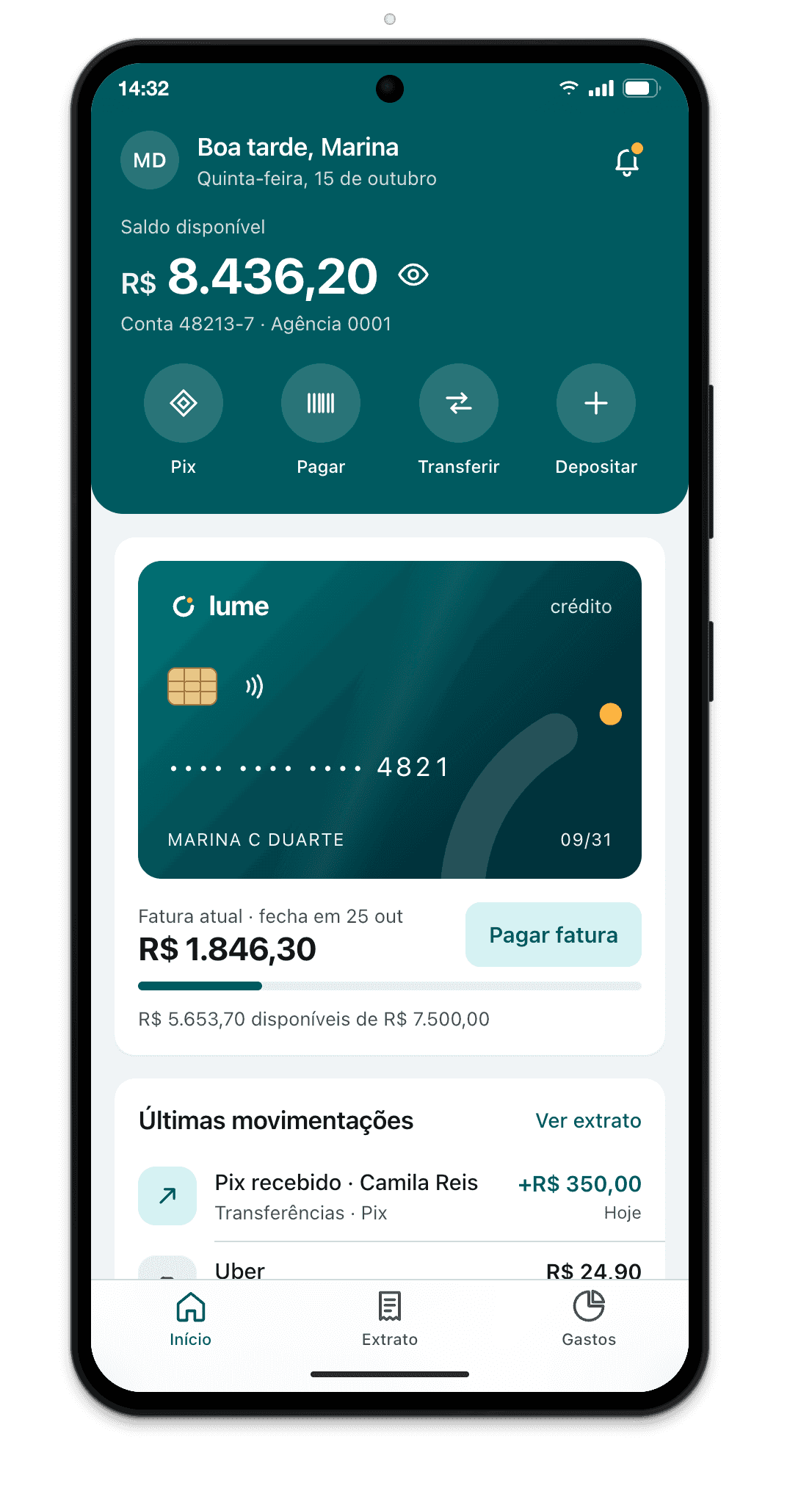
- iPad mini · 744×1133 @2x
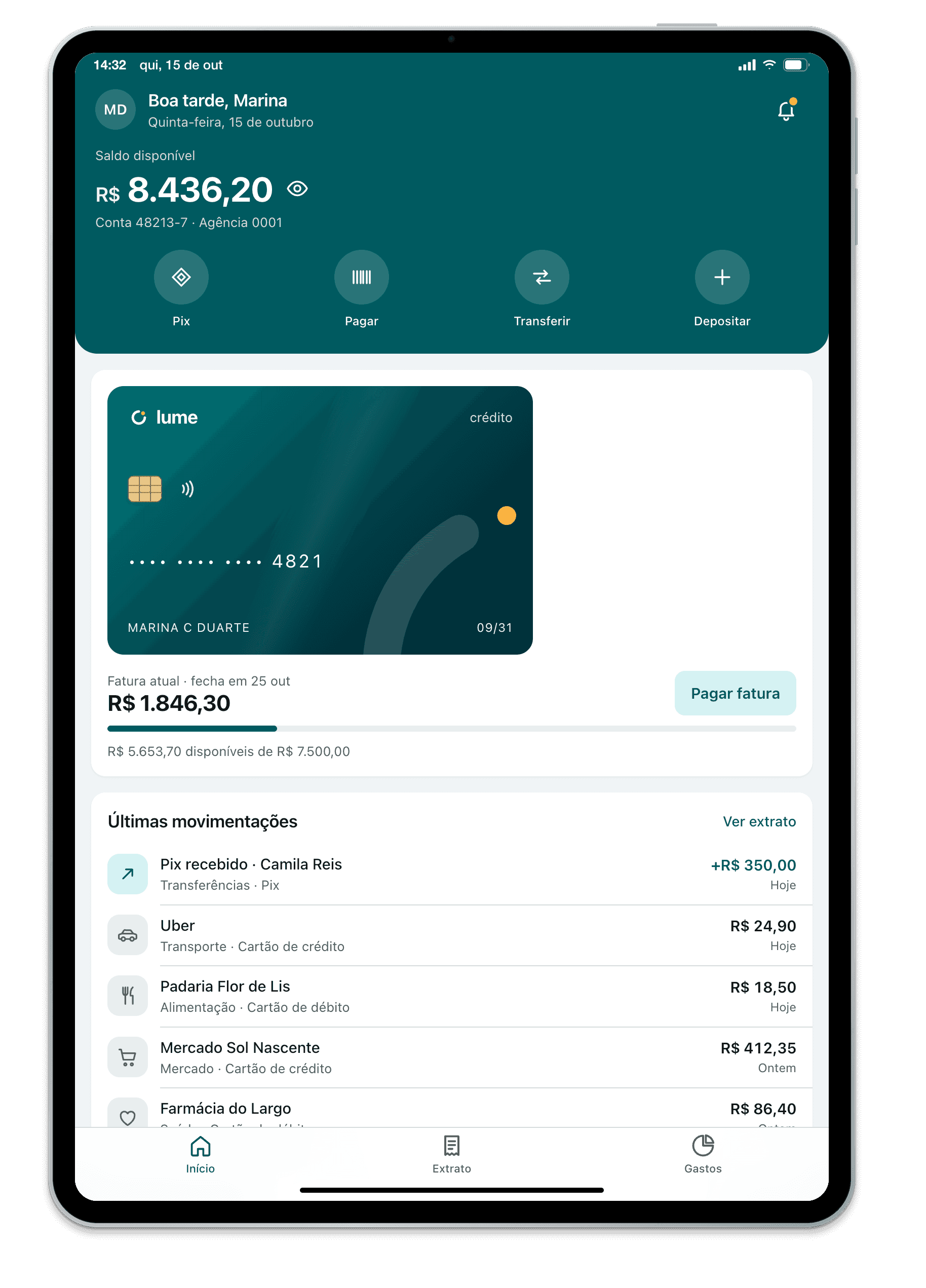
- iPad Air 11″ · 820×1180 @2x
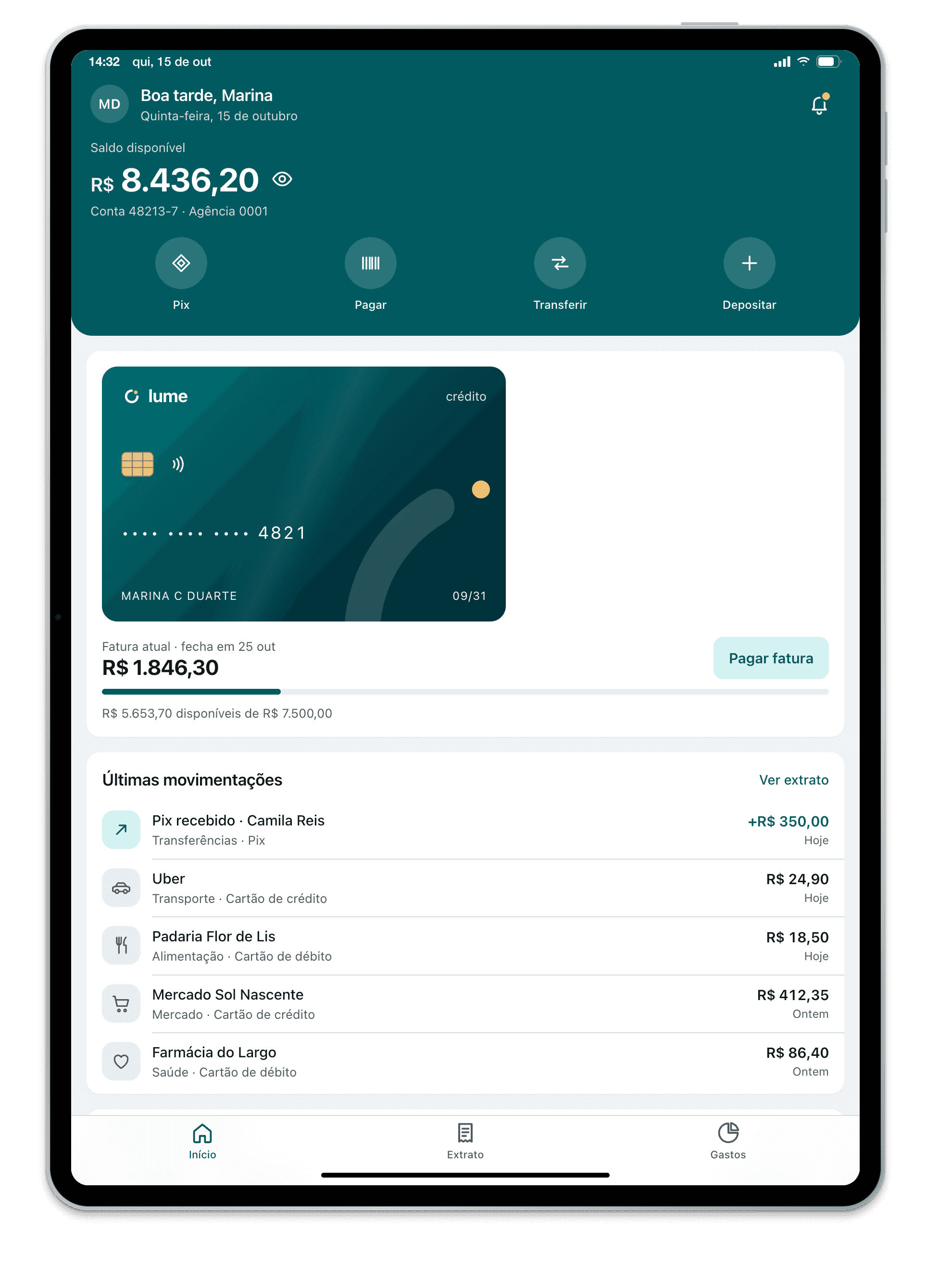
- iPad Pro 11″ · 834×1210 @2x
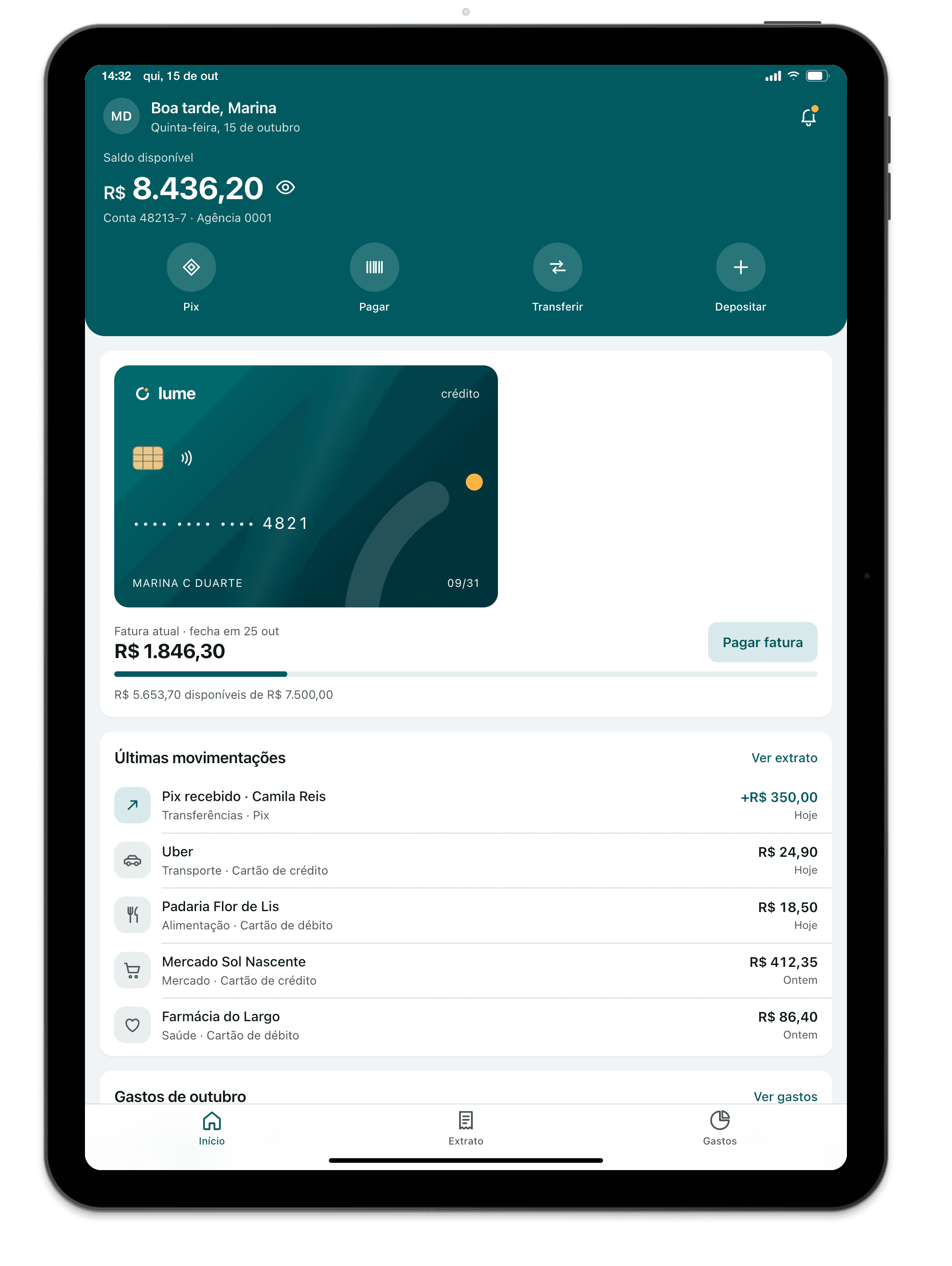
- iPad Pro 13″ · 1032×1376 @2x
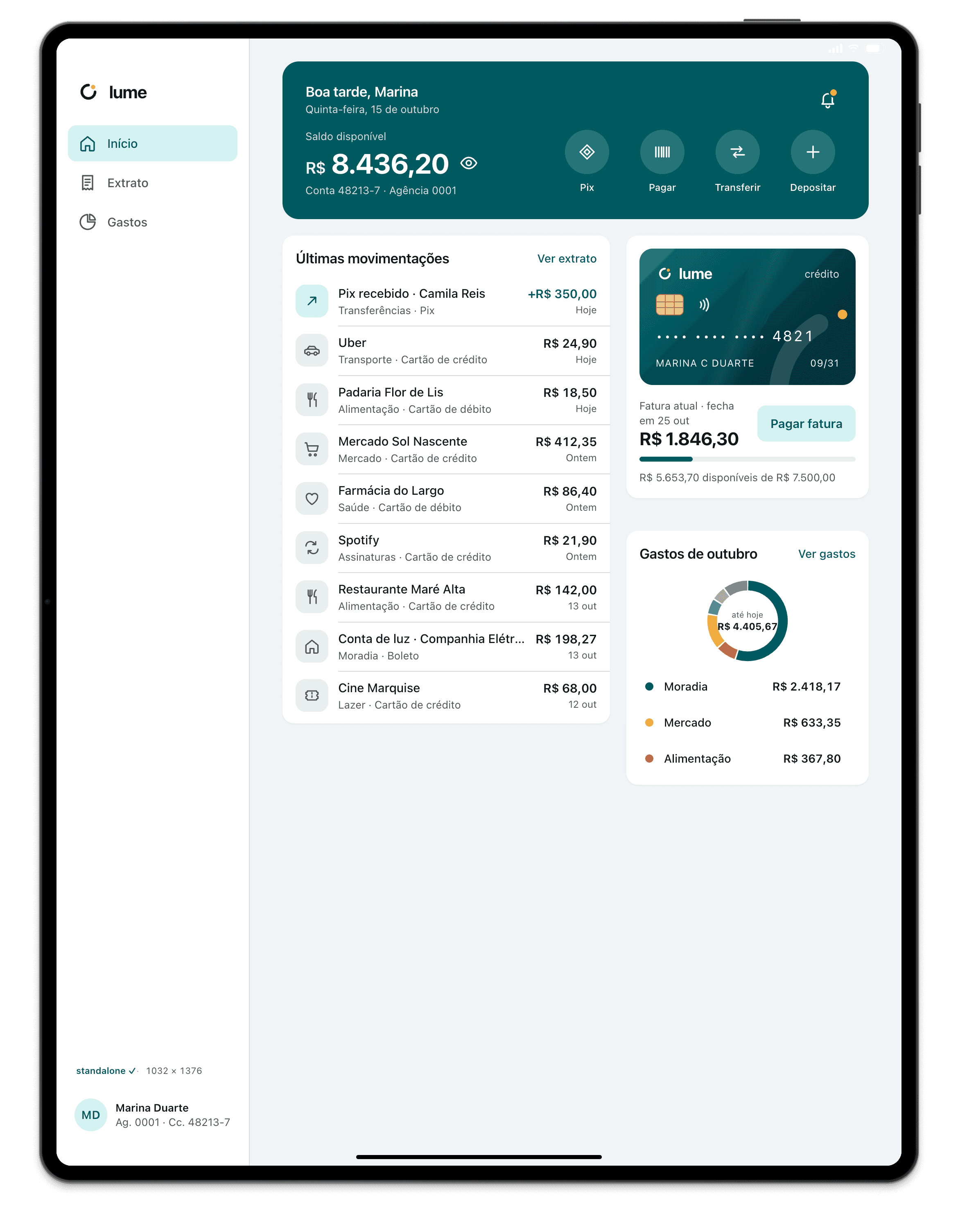
- Galaxy Tab S10+ · 876×1400 @2x
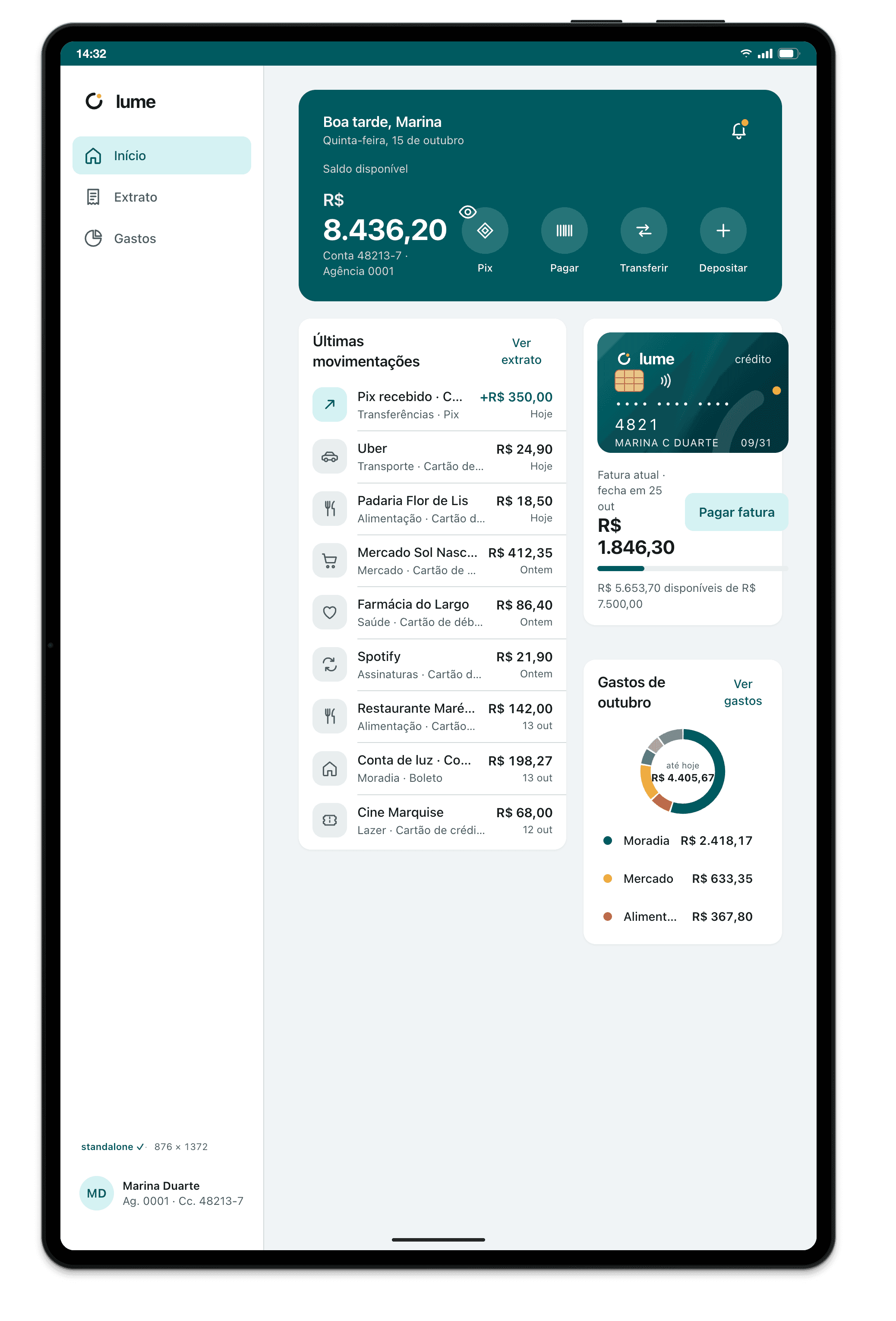
- MacBook Air 13″ · 1470×956 @2x
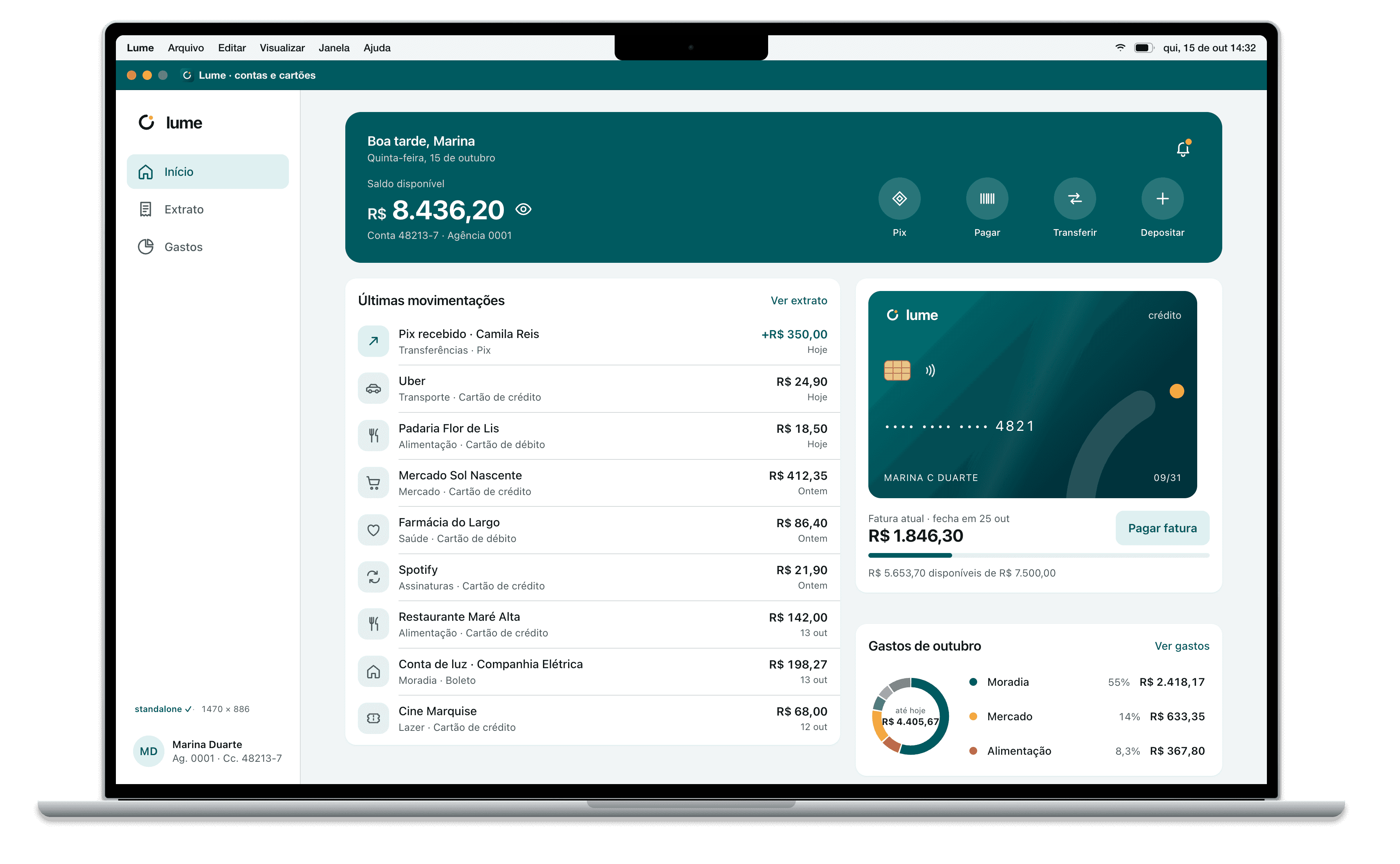
- MacBook Pro 14″ · 1512×982 @2x
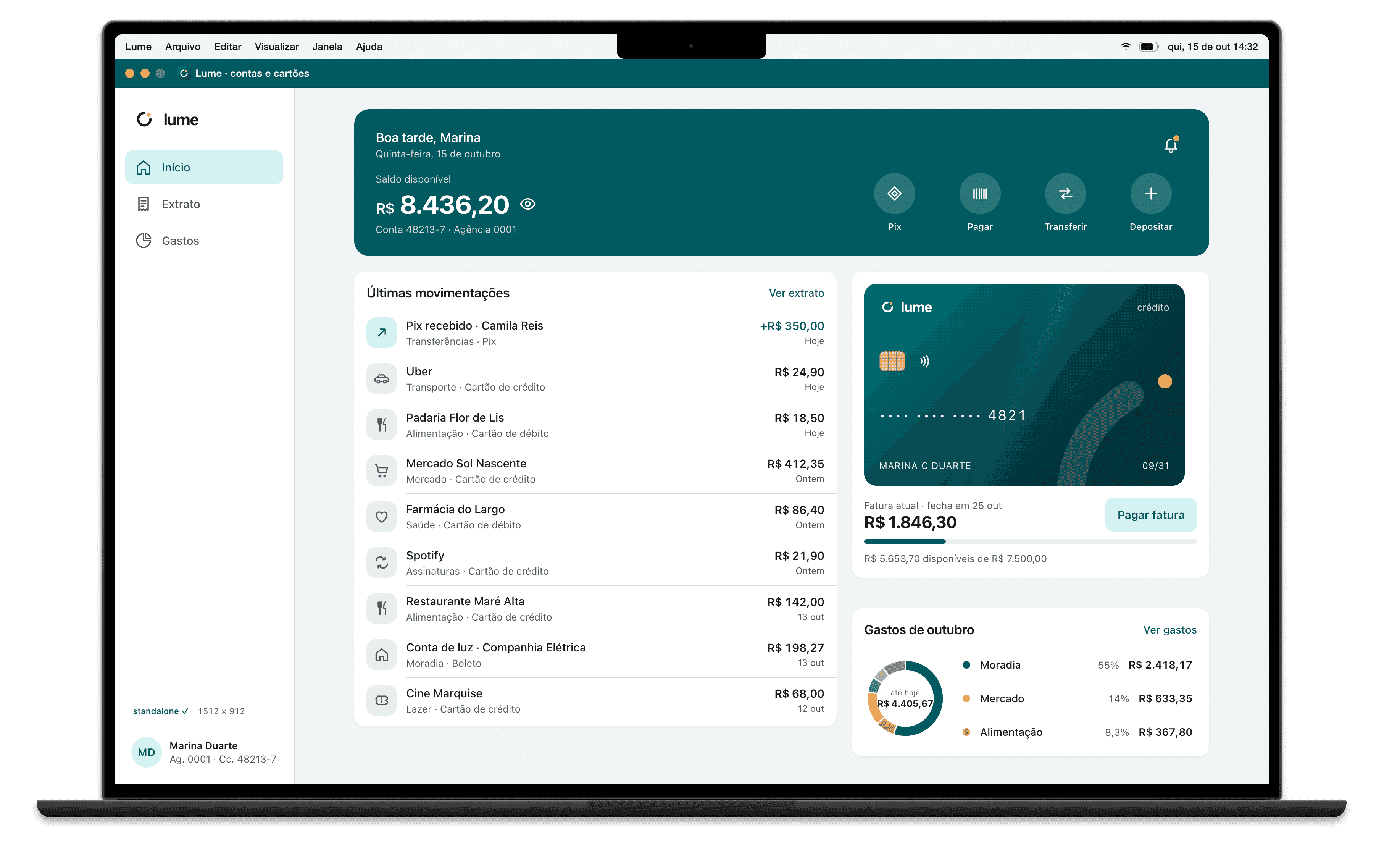
- MacBook Pro 16″ · 1728×1117 @2x
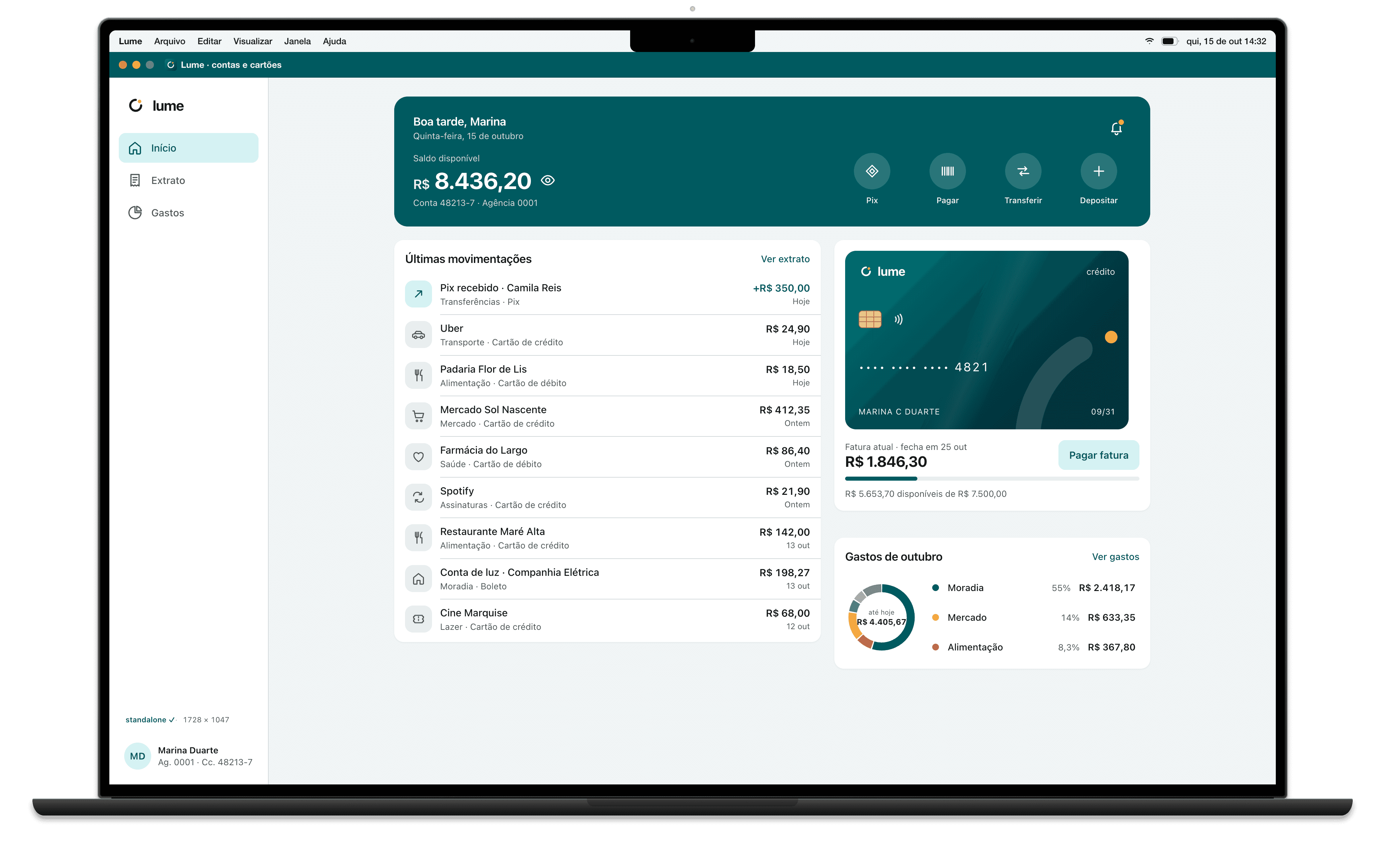
- Surface Pro 11 · 1440×960 @2x
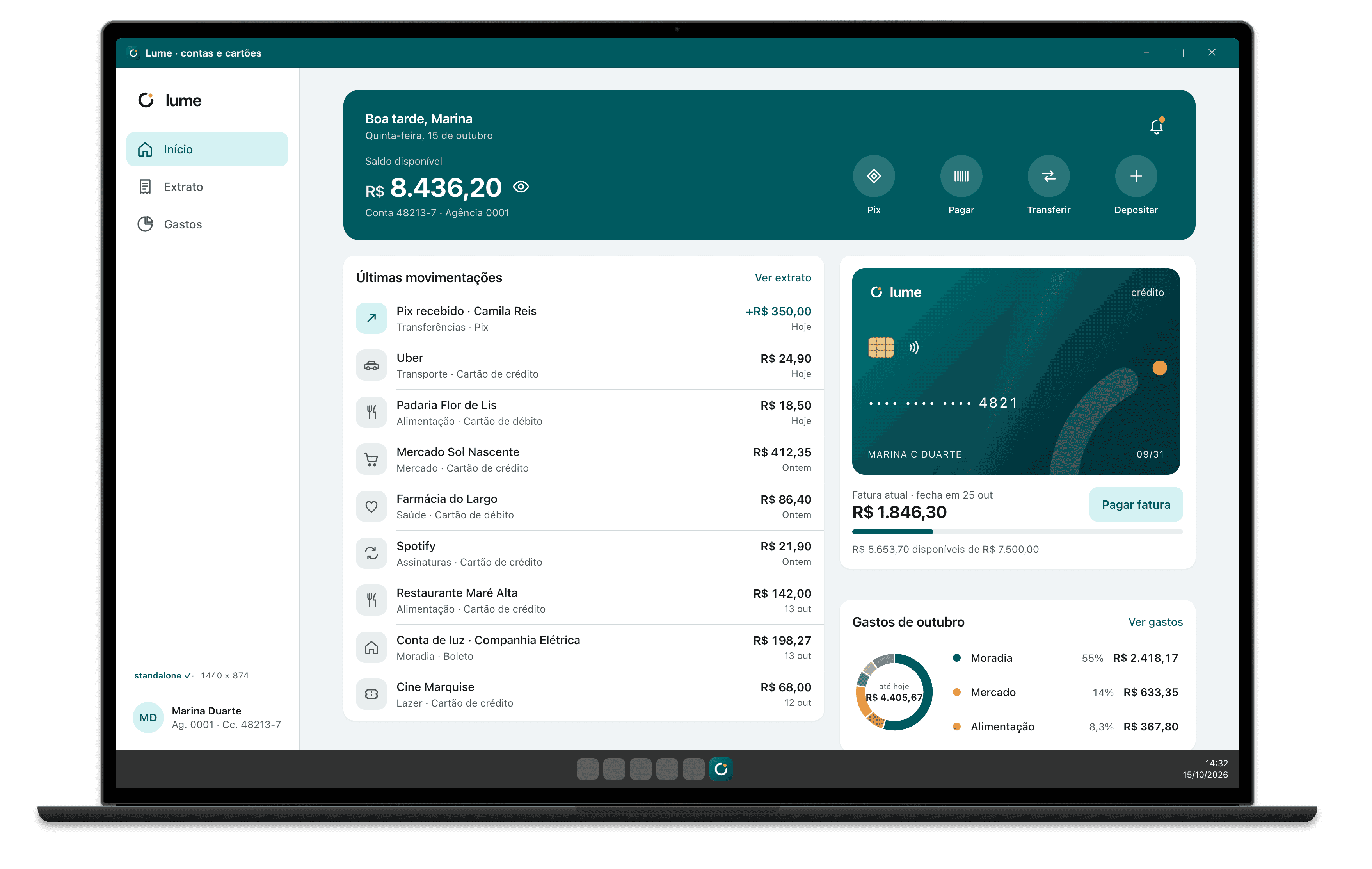
- Notebook Full HD · 1536×864 @1,25x
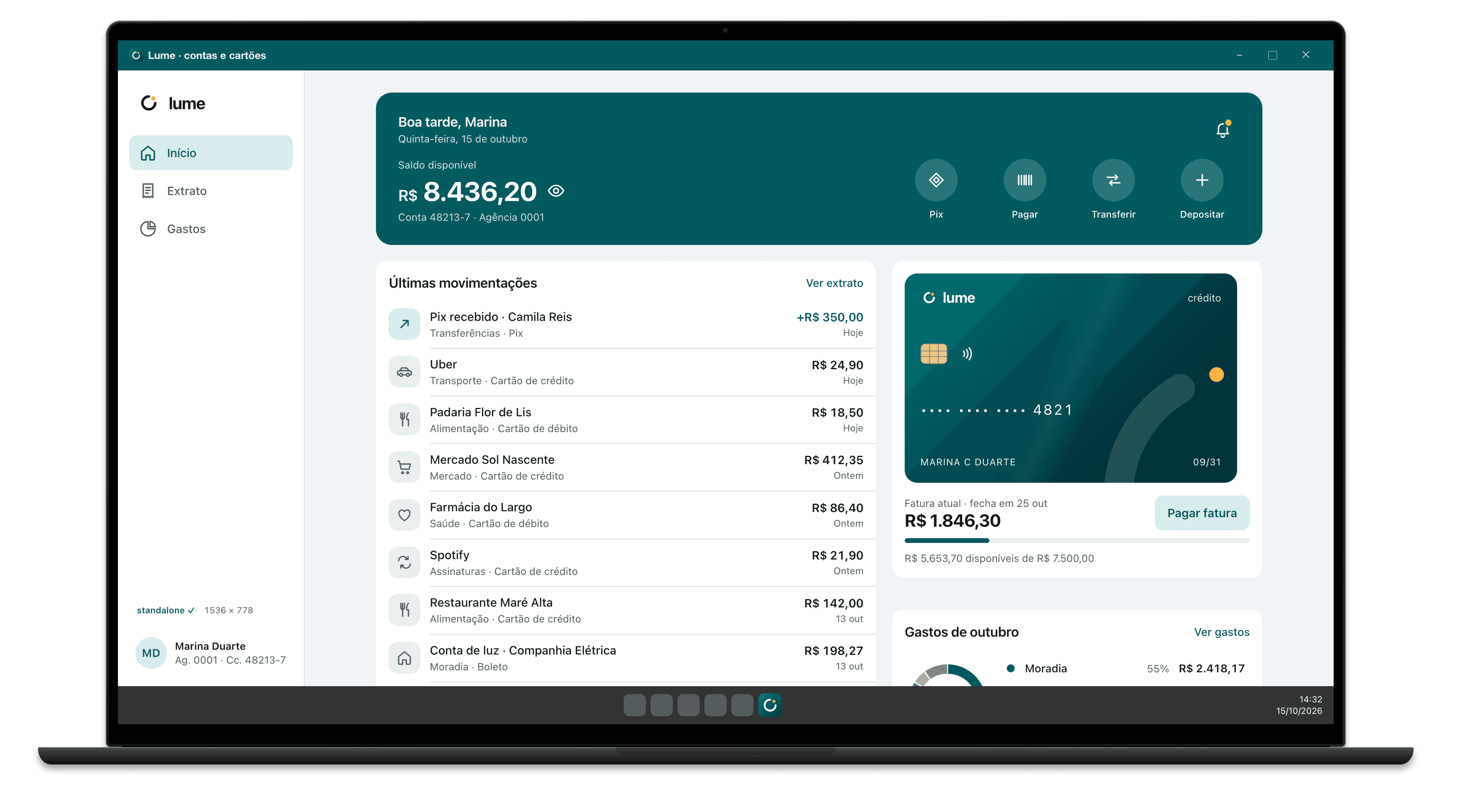
- Notebook 14″ Full HD · 1280×720 @1,5x
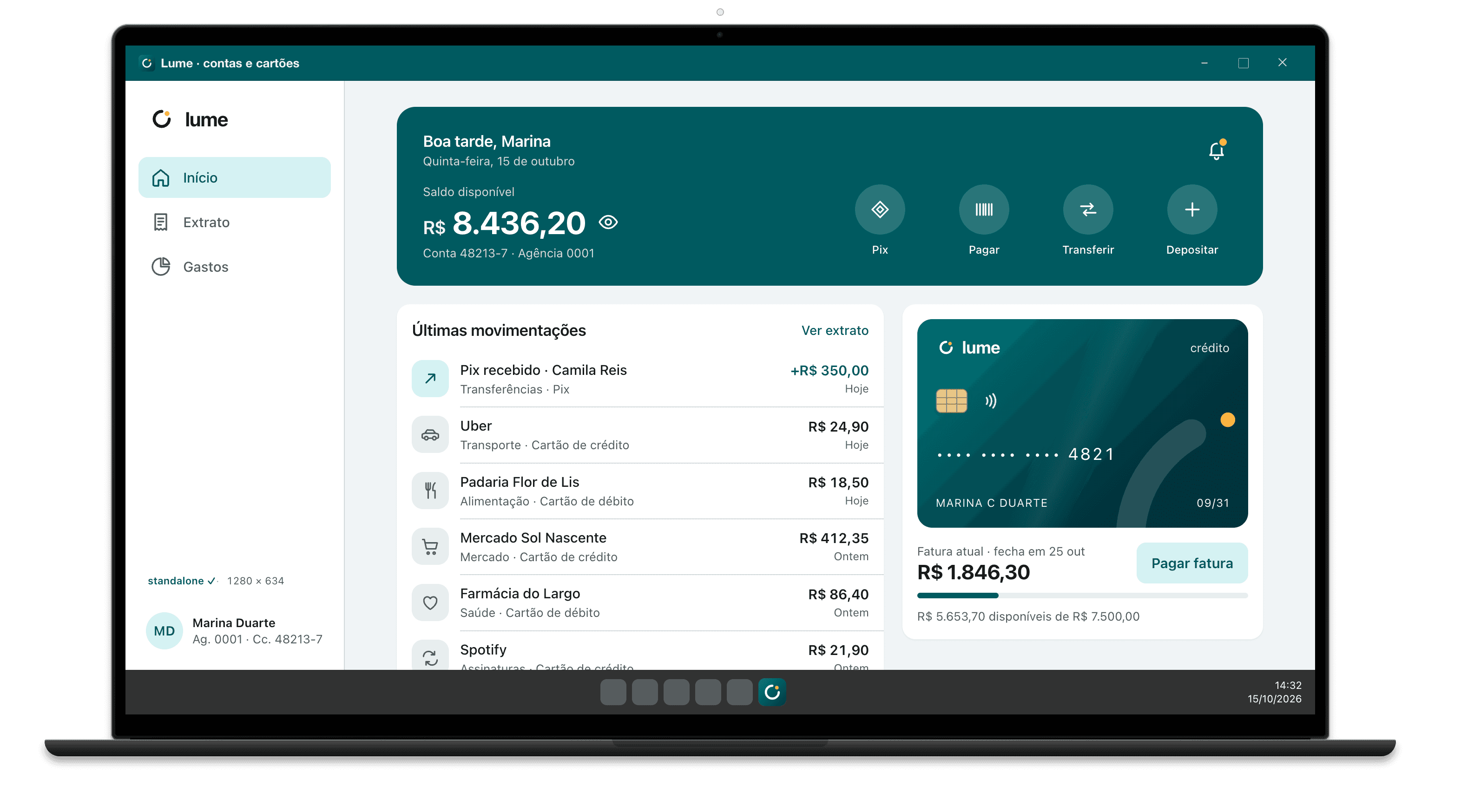
- Notebook HD · 1366×768 @1x
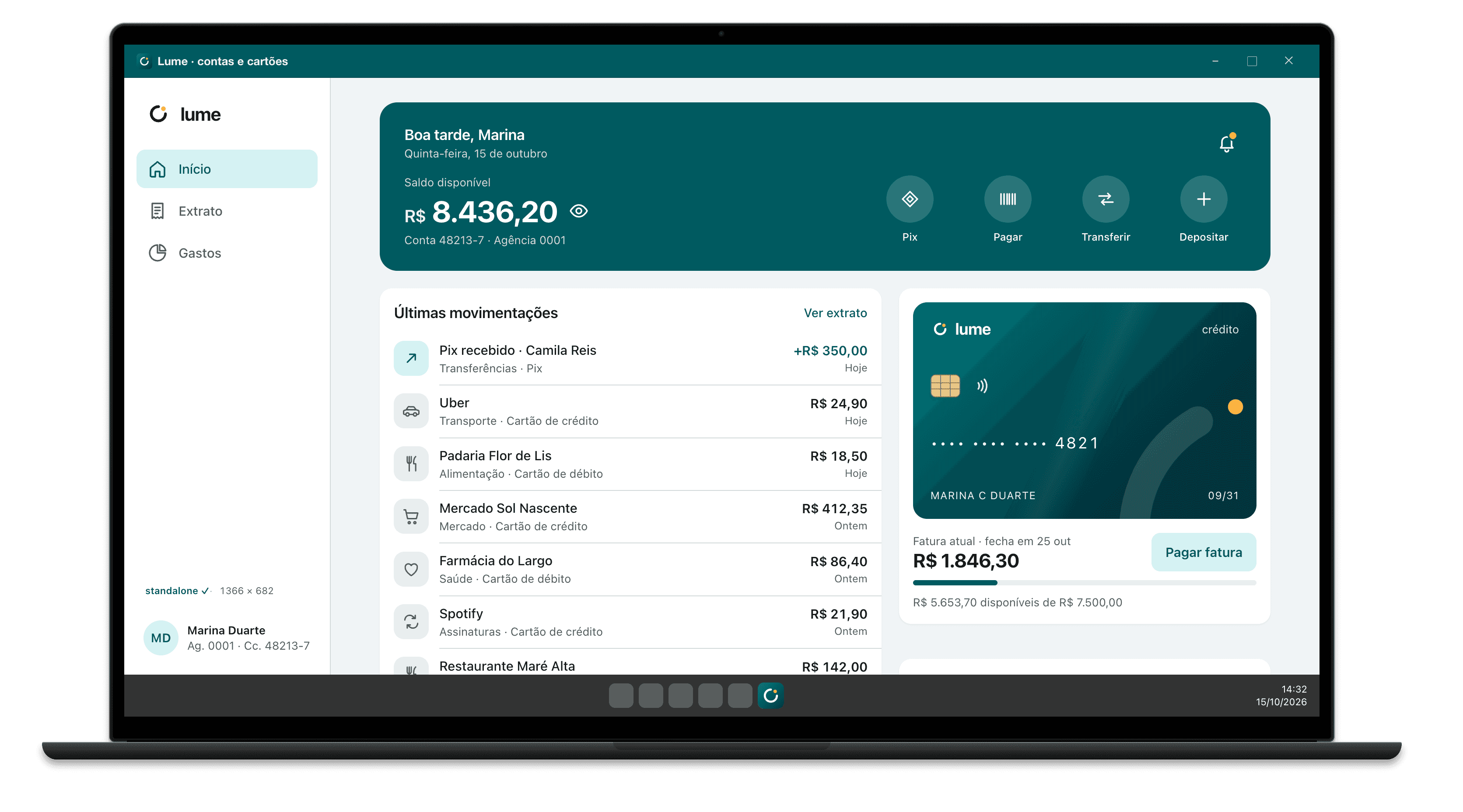
- Monitor Full HD · 1920×1080 @1x
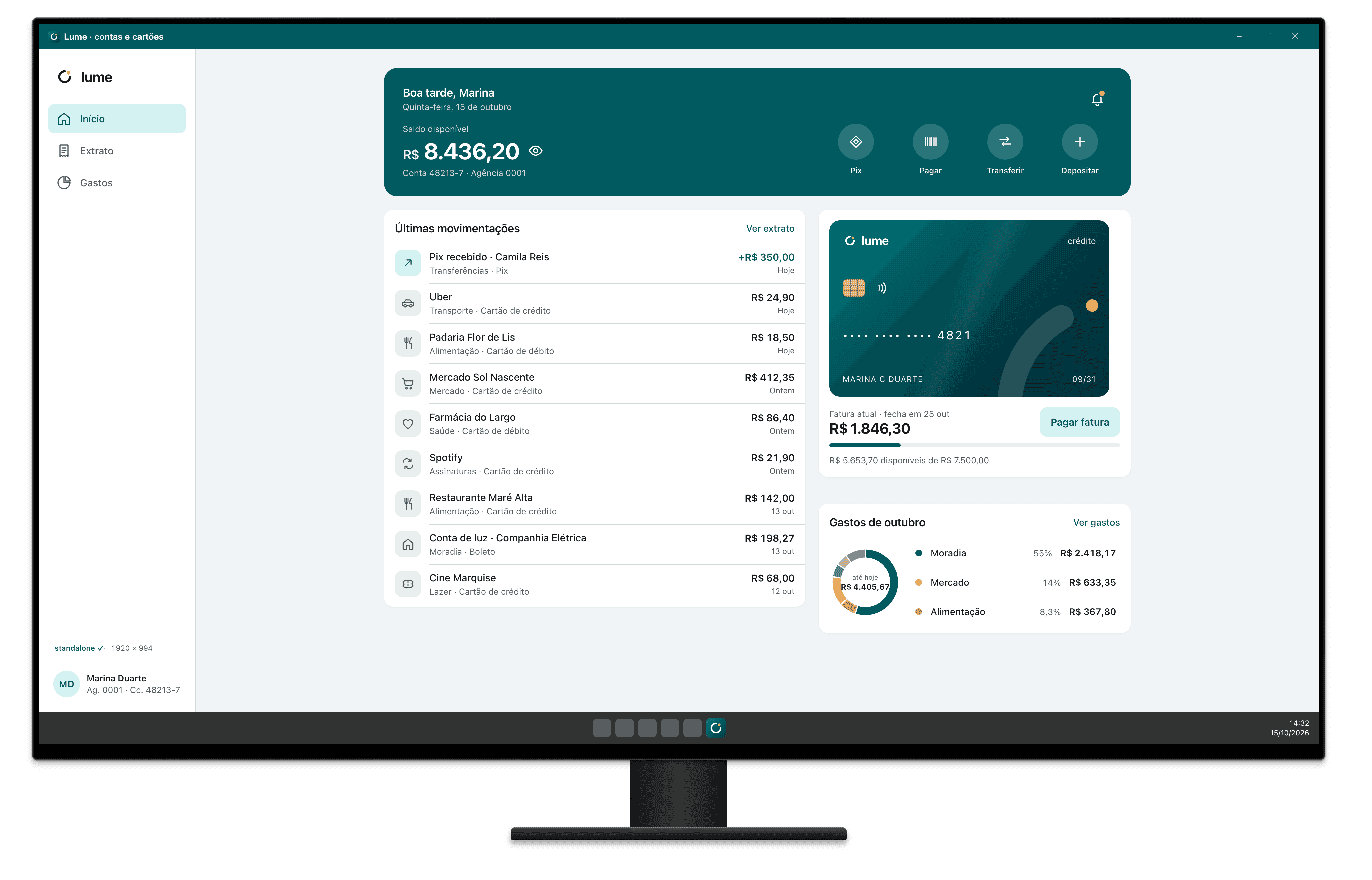
- Monitor QHD · 2560×1440 @1x
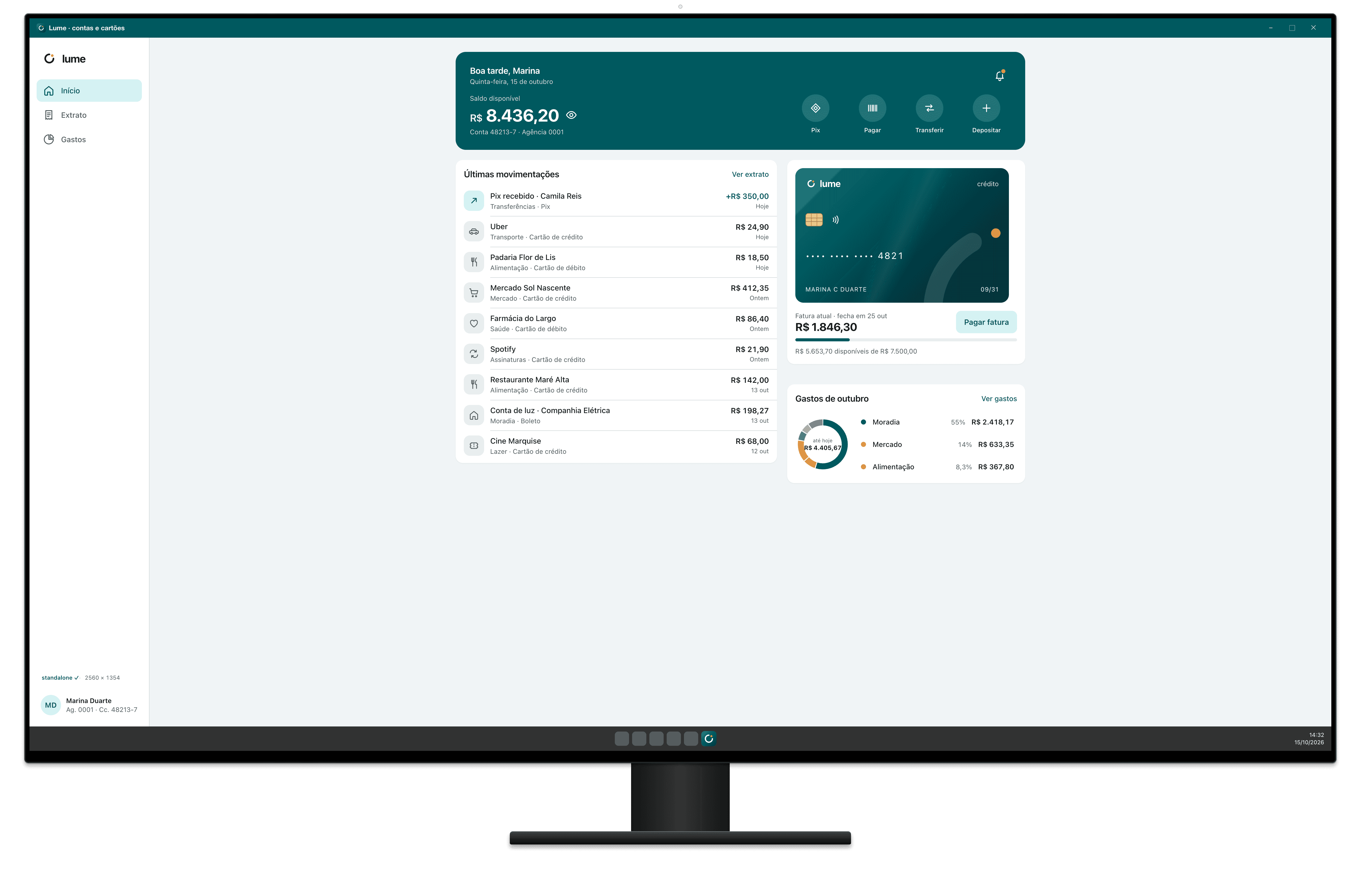
- Personalizado240–3840 × 240–2400@1 a @3Largura, altura, densidade e sistema à sua escolha
Teste o PWA como ele fica depois de instalado.
Depois do Adicionar à Tela de Início, o PWA perde a barra do navegador e ganha splash, status bar na cor do manifesto e as safe areas do aparelho.
É aí que aparecem o botão atrás do indicador de home, o cabeçalho colado na Dynamic Island e a splash branca. O Breakpane mostra tudo isso antes de publicar.
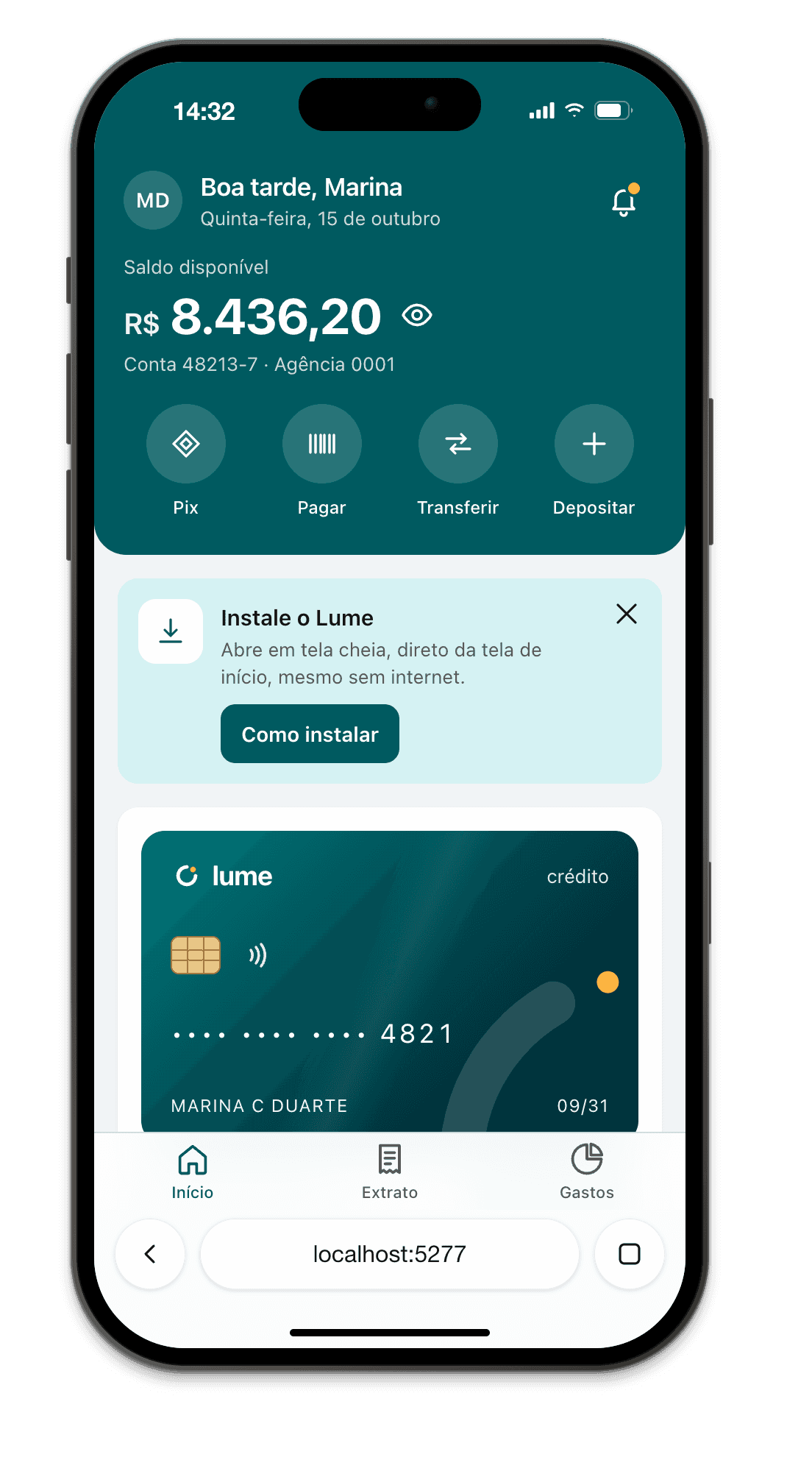
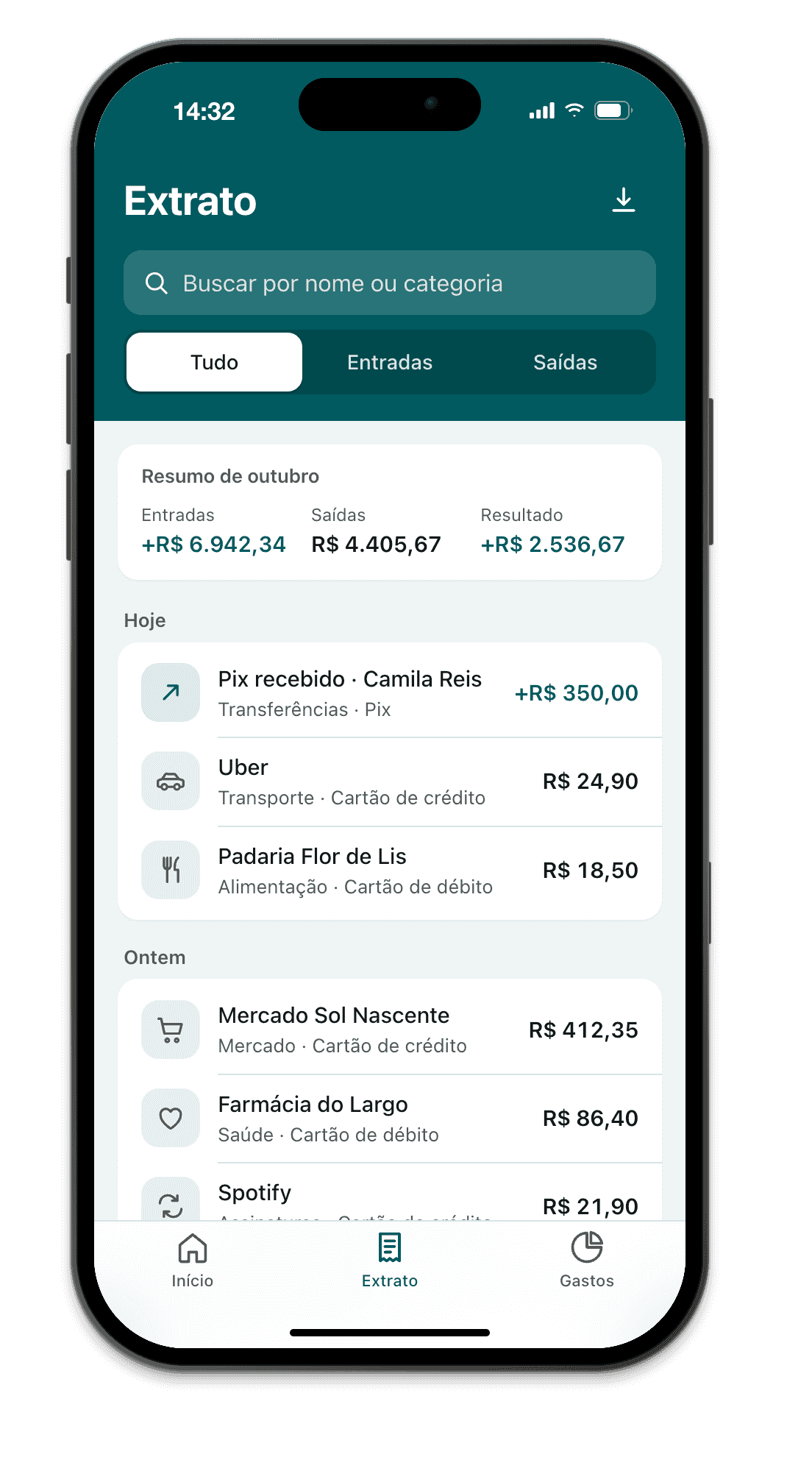
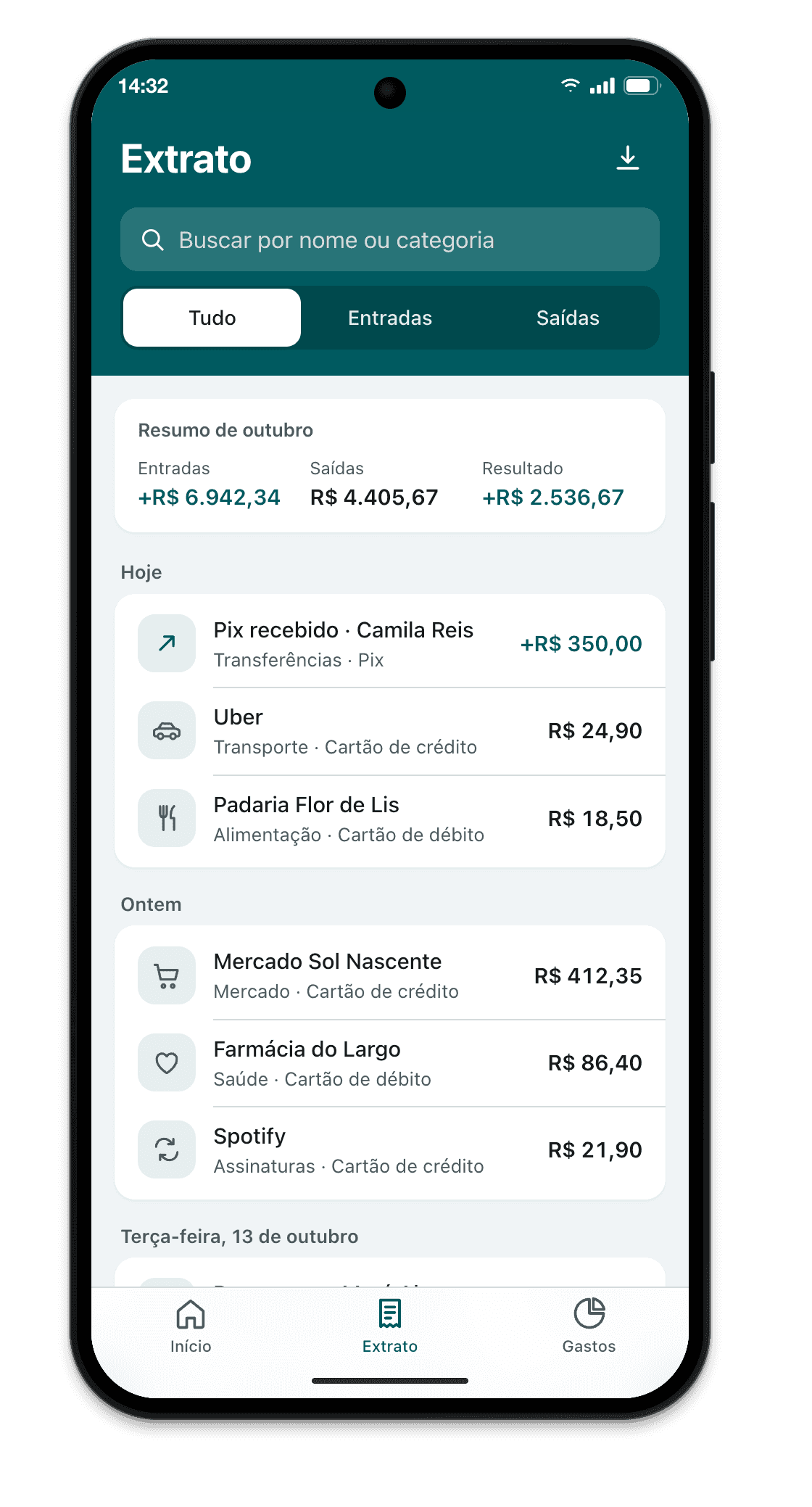
NavegadorA barra do Safari ou do Chrome, a status bar pintada com o theme-color e o viewport de quem chega pelo link. 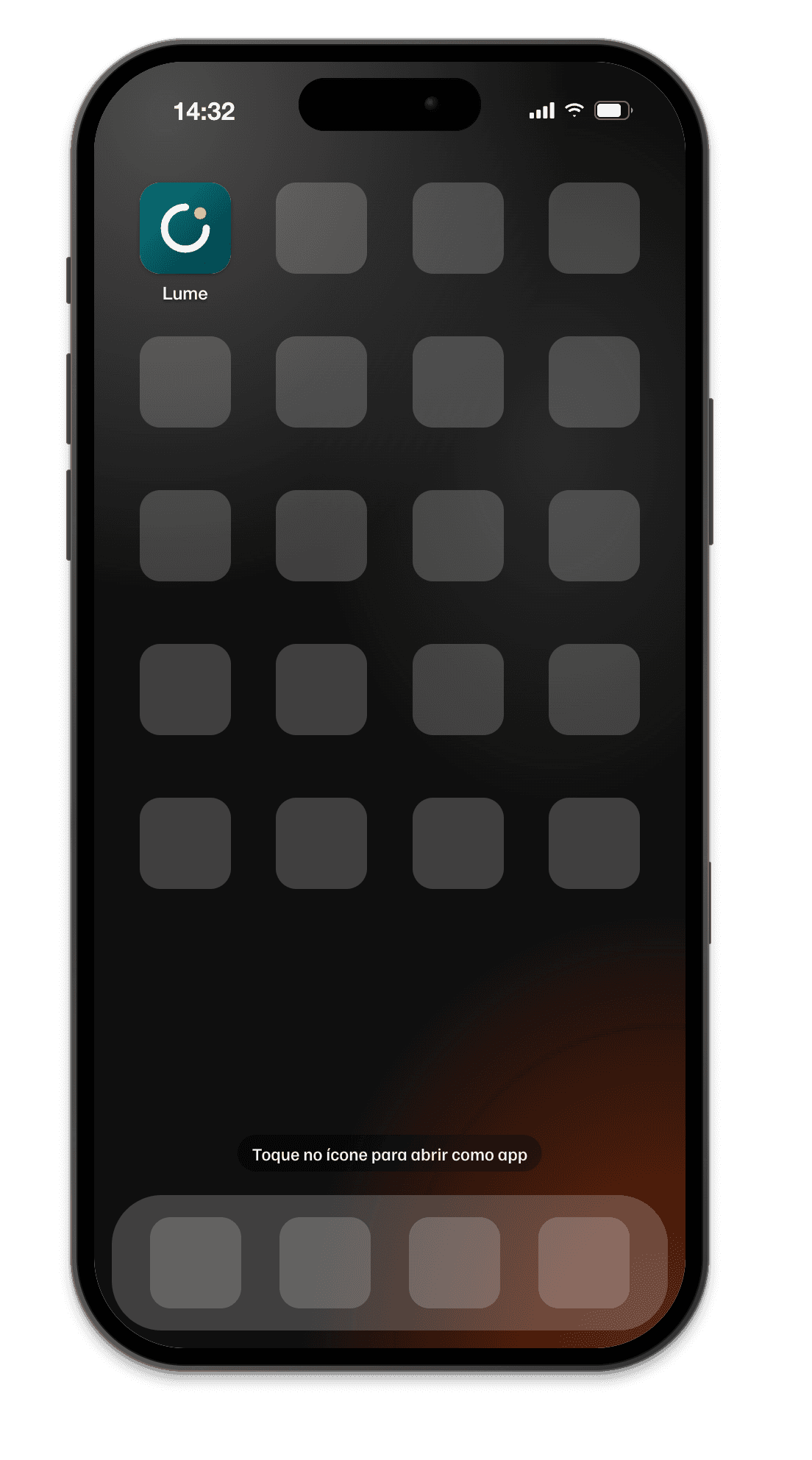
Tela de inícioO ícone com o short_name do manifesto; no Android, o maskable dentro do círculo. Toque e ele abre com a animação do sistema. AppSem barra, com splash, status bar black-translucent e as safe areas do modelo.

Tudo à mão, sem sair do aparelho.
- Modo avião (offline)
- Corta a rede de todos os aparelhos e mostra o que o service worker segura.
- Aparência escuraShift + Command + DCtrl + Shift + D
- O site enxerga prefers-color-scheme: dark sem você mexer no sistema.
- ZoomCommand + +Ctrl + + Command + −Ctrl + −Command + 0Ctrl + 0
- Aproxima a moldura inteira para ver o pixel; Command + 0Ctrl + 0 ajusta à altura da tela.
- CapturarCommand + SCtrl + SShift + Command + SCtrl + Shift + S
- PNG do aparelho com moldura e fundo transparente, salvo na pasta Mesa e copiado. Pronto para o PR ou o Figma. Command + SCtrl + S na moldura; com o foco na página, Shift + Command + SCtrl + Shift + S.
- Ferramentas do desenvolvedorOption + Command + ICtrl + Alt + I
- O inspetor do Chromium, apontado para a página dentro do aparelho.
- Limpar service workers e cache
- Apaga SW e cache, mantendo logins. Recomeça do zero sem fechar o app.
- GirarOption + Command + RCtrl + Alt + R
- Vira o aparelho e mostra as safe areas de lado.
- Mover e redimensionar
- Arraste qualquer parte da moldura, ou a bolinha acima do aparelho; puxe um canto para mudar o tamanho na tela, com a porcentagem ao lado. A página continua com o viewport do aparelho. Dois cliques no canto voltam ao automático.
- Novo aparelhoCommand + NCtrl + N
- Abra mais de um. Espelhar navegação vem ligado: clicou em um, os outros seguem.
Espelhar navegação
Um plano, tudo incluído.
Teste 14 dias grátis, sem cartão. Se o Breakpane ganhar lugar no seu dia, escolha mensal ou anual.
AnualEconomize R$ 99
R$ 249 por ano
Sai a R$ 20,75 por mês: R$ 99 a menos que o mensal no ano.
Assinar anualTenho um código de parceiro
Assinando para a conta
O pagamento é processado pela Paddle, revendedora oficial do Breakpane: ela emite o recibo e calcula os impostos do seu país no checkout. Reembolso em até 14 dias.
Em qualquer plano
- Todas as funções, em todos os aparelhos
- Agentes de código (Beta), no teste e na assinatura
- Mac e Windows, em até 3 computadores
- Uso pessoal e comercial
- Atualizações incluídas enquanto a assinatura valer
- Suporte por e-mail, respondido por gente
- Cartão, PayPal ou Pix
O Breakpane roda no computador.
Você está no celular. Mande o link para o seu e-mail e abra no Mac ou no PC quando for programar.
Mac com chip Apple ou Intel e Windows 10 e 11. O e-mail serve só para mandar este link, uma vez, e não fica guardado.
14 dias grátis
Baixe e teste 14 dias grátis.
Sem cartão e com tudo liberado. No 3º dia, só pedimos o seu e-mail. Depois, a partir de R$ 29 por mês.
Novo na 1.2.11: O Breakpane volta a abrir pelo Dock ou pelo Finder com um agente de código conectado. ver novidades
1 de 3Escolha o seu sistema
2 de 3Baixe
3 de 3Na primeira abertura
No Mac, o app é assinado e notarizado pela Apple, então o macOS só confirma se você quer abrir um app baixado da internet. No Windows, pela Microsoft Store, não há aviso.
- Abra o .dmg e arraste o Breakpane para a pasta Aplicativos.
- Dê dois cliques no Breakpane. O macOS pergunta se você quer abrir um app baixado da internet. Clique em Abrir.
- Pronto. Ele aparece na barra de menus, não no Dock.
- Na Microsoft Store, clique em Obter. O Windows baixa e instala sozinho, sem aviso.
- Abra o Breakpane pelo menu Iniciar. Ele fica na bandeja, ao lado do relógio.
Baixou o .exe?
- Execute o Breakpane-Setup-1.2.11.exe.
- Na tela azul O Windows protegeu o computador, clique em Mais informações.
- Clique em Executar assim mesmo.
- Pronto. O Breakpane fica na bandeja, ao lado do relógio.
Com o instalador na pasta Downloads (o padrão do Windows), um comando no PowerShell tira a marca de arquivo baixado da internet e abre o instalador sem a tela azul, dispensando os passos 2 e 3. Se ele estiver em outra pasta, troque o caminho no comando ou siga os passos acima.
Unblock-File "$HOME\Downloads\Breakpane-Setup-1.2.11.exe"; Start-Process "$HOME\Downloads\Breakpane-Setup-1.2.11.exe"

Detalhes do arquivo e segurança
SHA-256Breakpane-1.2.11-arm64.dmg
9b8a490b0b08050096d9d63fb35162b380832e81506b2b23f57548a31a6694cbConfira no Terminal: shasum -a 256 Breakpane-1.2.11-arm64.dmg
SHA-256Breakpane-1.2.11-x64.dmg
7ab4ba2859b1446d246c32e60879dc32d8b5f5b1cd2fede80fab970670320d96Confira no Terminal: shasum -a 256 Breakpane-1.2.11-x64.dmg
SHA-256Breakpane-Setup-1.2.11.exe
411eac8bee02e7506084aa0822496e1f3696ed3cda11dd4377234c98a85f974fConfira no Prompt de Comando: certutil -hashfile Breakpane-Setup-1.2.11.exe SHA256
O que dá para conferir
O download sai só daqui, da Microsoft Store e do GitHub Releases do Breakpane. Não há espelhos.
O app não envia nada sobre os seus projetos nem sobre as páginas que você abre. A contagem anônima de uso por dia desliga em Mais opções.
No Mac, o app é assinado e notarizado pela Apple. No Windows, a Microsoft Store verifica o pacote antes de publicar.
Antes que você pergunte.
Mostra exatamente como no Safari do iPhone?
Mostra o que define a tela do iPhone: viewport, densidade, user agent, toque, safe areas e o PWA instalado, com standalone, splash, ícone e offline. É onde ficam quase todos os problemas de layout. O motor é o Chromium, então o que é exclusivo do Safari, como a rolagem elástica e bugs do WebKit, vale conferir num iPhone ou no Simulador do Xcode antes de publicar.
Como ver o site no modo celular no PC ou no Mac?
No Chrome, Shift + Command + MCtrl + Shift + M abre o modo dispositivo do DevTools: serve para uma olhada rápida, mas é um retângulo dentro da aba, some quando o DevTools fecha e não simula o PWA instalado. No Breakpane, o aparelho fica flutuando sobre o editor, com moldura, status bar e safe areas do modelo, e atualiza sozinho quando você salva o arquivo.
Dá para ver o site como num iPhone usando Windows?
Dá. No Windows, o Breakpane mostra o site com o viewport, a densidade, o user agent, o toque e as safe areas de cada iPhone, inclusive no modo App, como PWA instalado. O Simulador do Xcode só existe no Mac. O que fica de fora é o motor: é Chromium, então bugs específicos do WebKit pedem um iPhone de verdade.
É seguro instalar o Breakpane?
No Mac, é assinado e notarizado pela Apple. No Windows, a Microsoft Store verifica o pacote; o .exe ainda não tem assinatura. Dá para conferir: o download sai só deste site, da Microsoft Store e do GitHub Releases; cada release traz a soma de verificação; o app não envia nada sobre os seus projetos e só se conecta ao seu localhost, às URLs que você ou o seu agente abrirem, ao GitHub e ao servidor de licenças.
O app é assinado?
No Mac, sim: desde a versão 1.2.8, ele é assinado com Developer ID e notarizado pela Apple. No Windows, a versão da Microsoft Store é verificada pela Microsoft e instala sem aviso; o instalador .exe do site ainda não tem assinatura, então o SmartScreen pode avisar.
Quanto custa?
Os 14 primeiros dias são grátis, sem cartão e com tudo liberado. Depois, R$ 29 por mês ou R$ 249 por ano no Brasil, US$ 9 ou US$ 79 no resto do mundo. Todas as funções em todos os planos, em até 3 computadores, Mac e Windows. Cancele quando quiser.
Tem para Windows? E Linux?
Windows 10 e 11, 64 bits, pela Microsoft Store: instala e atualiza sozinho, sem aviso. Também há o instalador .exe, que o SmartScreen avisa por ainda não ter certificado. O aparelho fica sempre à frente e o app vive na bandeja. Linux ainda não: sempre na frente e bandeja mudam em cada ambiente (GNOME, KDE, Wayland, X11), e não dá para prometer o que não foi testado. Peça no GitHub.
Mac com Intel?
Tem, na mesma release: Breakpane-1.2.11-x64.dmg. É menos testado que o de chip Apple; se algo falhar, diga no GitHub.
Funciona com qual framework? E o hot reload?
Com qualquer coisa que sirva HTTP no localhost: Vite, Next, Astro, Nuxt, SvelteKit, Angular, Remix, Rails, Django, Laravel, um python -m http.server. O botão Iniciar entende projetos com package.json, script dev e um framework de frontend conhecido; o resto você abre pela URL. O hot reload é o do seu dev server: HMR do Vite, Fast Refresh do Next. Se o servidor cair e voltar, ele reconecta sozinho.
Preciso instalar o PWA de verdade para ver o modo App?
Não. O modo App simula o standalone na hora: a barra do navegador some, o site responde a display-mode: standalone, a splash aparece e as safe areas valem. E o service worker funciona em http://localhost sem HTTPS, porque o Chromium trata localhost como origem segura. Para testar pelo IP da rede, aí precisa de HTTPS.
Ele mexe nos meus arquivos ou manda dados para algum lugar?
Sozinho, não escreve nada na pasta do projeto: lê o package.json para descobrir o comando e roda o script dev. Um agente de código conectado pode pedir para salvar prints e relatórios numa pasta sua. Nada sobre os seus projetos ou páginas sai do computador pelo Breakpane. O app manda só uma contagem anônima de uso por dia, que dá para desligar, e fala com o servidor de licenças.
Dá para ver um site publicado? E vários aparelhos ao mesmo tempo?
Dá. Cole qualquer URL: serve para conferir o PWA em produção, o ícone na tela de início e o diagnóstico com HTTPS de verdade. Abra mais de um aparelho (Command + NCtrl + N); com Espelhar navegação ligado, clicou em um, os outros seguem. iPhone SE e 17 Pro Max lado a lado é o teste mais rápido de layout quebrado.
Funciona com qual agente de código?
Com qualquer ferramenta compatível com MCP por HTTP: Claude Code, Codex, Cursor, VS Code (Copilot), Windsurf, Claude Desktop e outras. As mais usadas se conectam com um clique; para as demais, Copiar configuração gera o bloco para colar. Depois, cole um pedido de Comece por aqui numa conversa nova; no Claude Code, eles também são comandos, como /mcp__breakpane__test_site. É Beta e vale no teste e na assinatura.
É um simulador de celular? Precisa do Xcode?
Ele simula a tela, não o sistema, e não precisa do Xcode. Não roda iOS nem Android e não instala apps de celular: é um Chromium com o viewport, a densidade, o user agent, o toque, as safe areas e o display-mode de cada aparelho, dentro de uma moldura com as medidas reais. Por isso é leve e funciona no Mac e no Windows.
Onde o Breakpane entra, perto do DevTools, do Simulador e do celular na mão?
O modo celular do DevTools serve para uma olhada rápida; o celular na mão e o Simulador do Xcode, para a conferência final. O Breakpane cobre o meio do caminho: fica aberto o dia todo na frente do editor e mostra cada mudança em cada tela enquanto você programa. Diferente do Sizzy, do Polypane e do Responsively, ele flutua sobre o editor e acha os seus projetos.
Como reporto um bug ou peço um aparelho?
No GitHub, em Issues, ou por e-mail: support@breakpane.com. Diga o aparelho, o modo e o framework. Pedidos de aparelho novo entram se tiverem medidas confiáveis.