Como testar um PWA no iPhone e no Android: modo standalone, ícone, splash e offline
O que muda quando o seu site vira app instalado, o que conferir em cada parte e como testar no localhost e no celular.
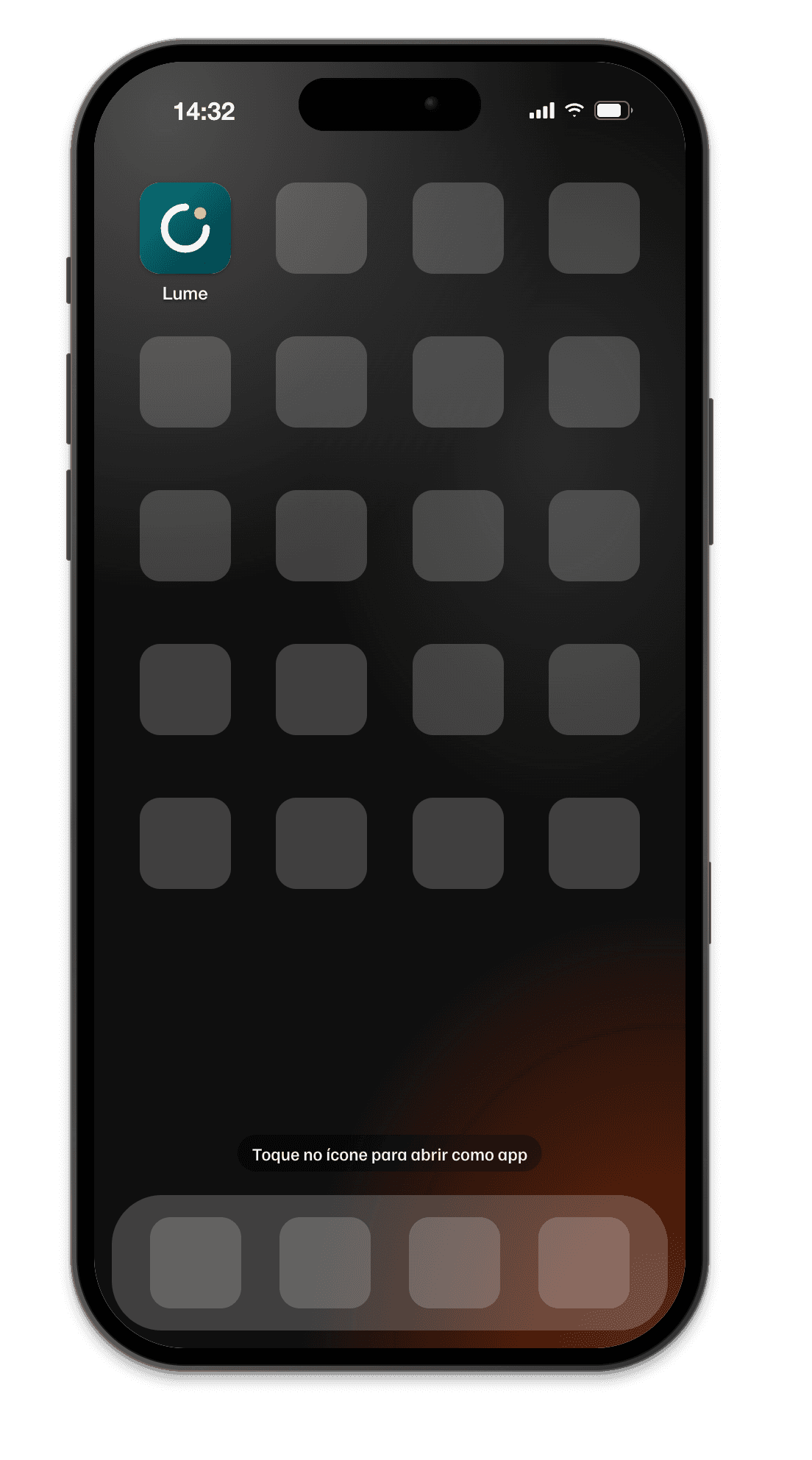
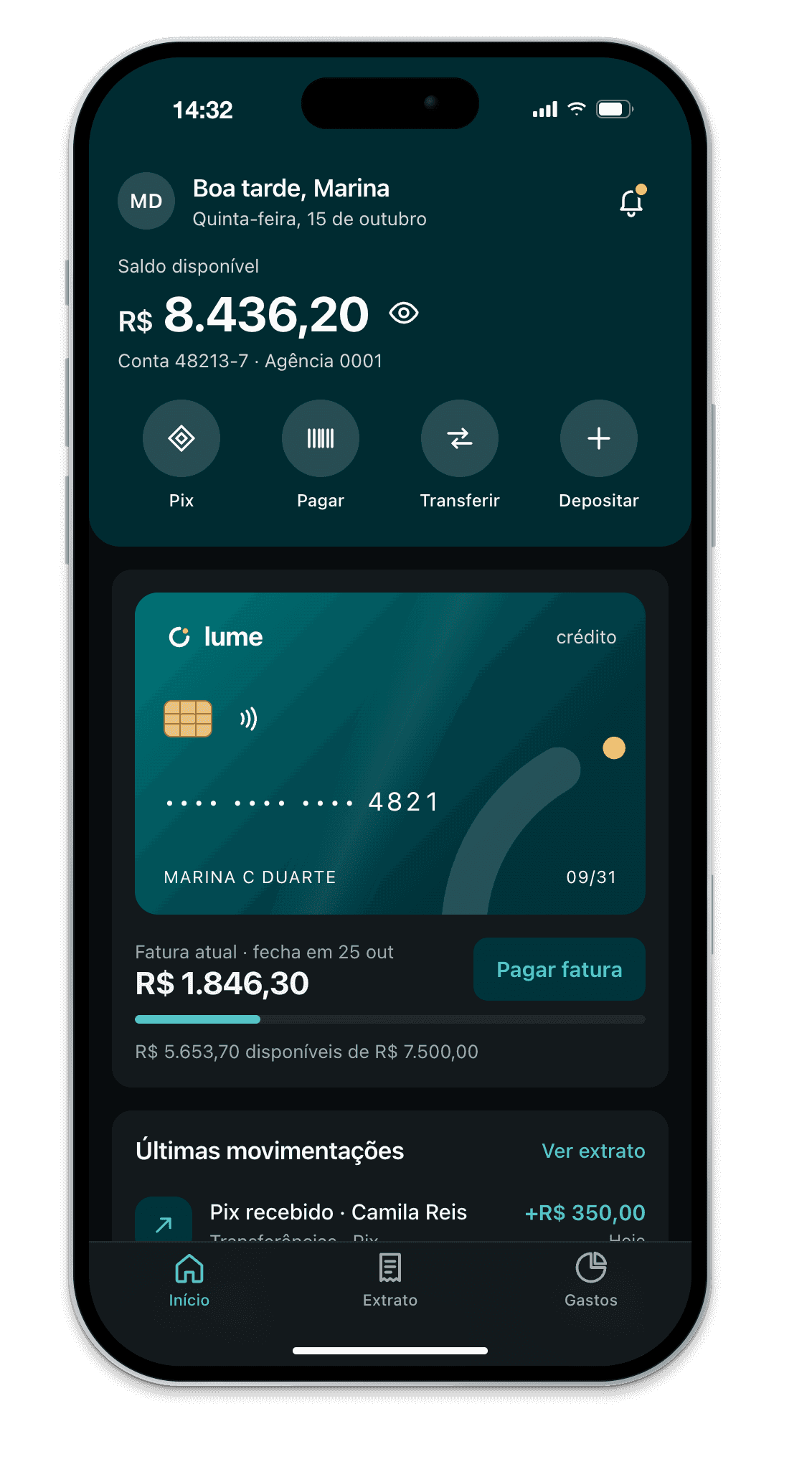
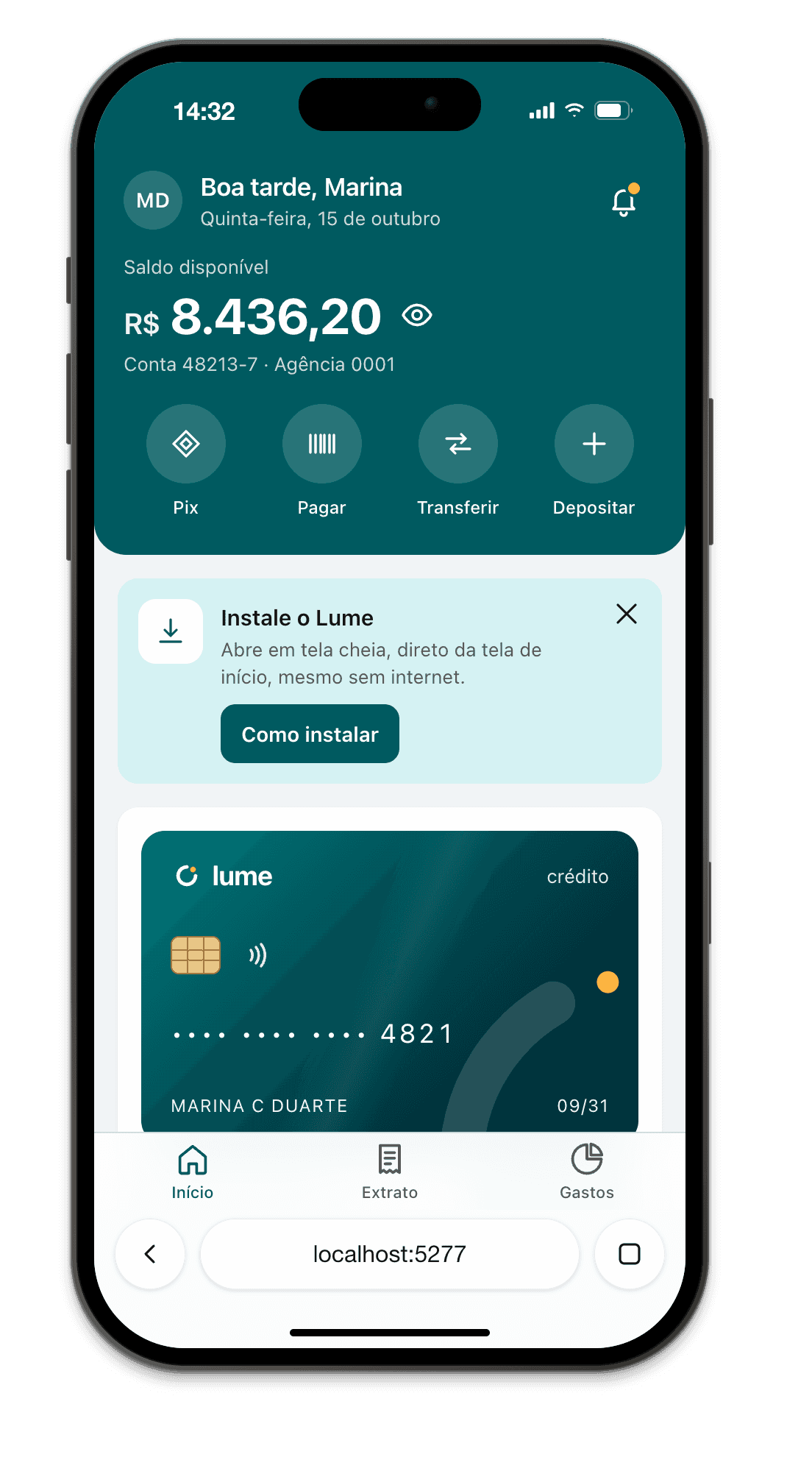
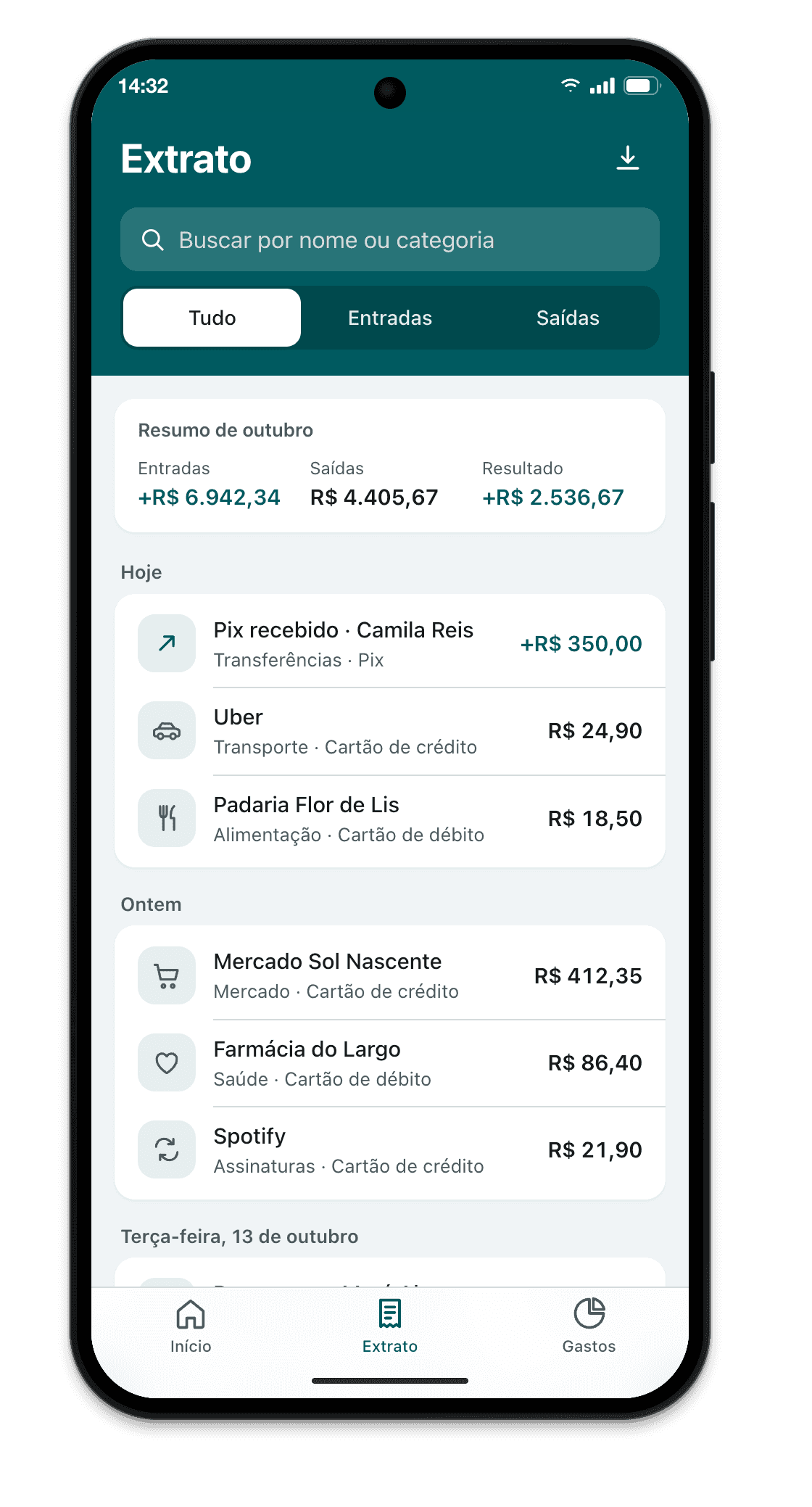
Um PWA tem duas vidas. Na primeira, é um site aberto no navegador. Na segunda, depois de Adicionar à Tela de Início, abre como app: sem a barra do navegador, com ícone próprio, splash de abertura e, se o service worker deixar, funcionando sem internet. Muitos bugs só aparecem na segunda vida, e é ela que quase ninguém testa antes de publicar.
O que muda quando o PWA é instalado
- Some a barra do navegador. A página passa a ocupar a tela inteira e responde a
display-mode: standalone. - A status bar muda de cor. No Android ela segue o
theme_colordo manifesto. No iPhone, oapple-mobile-web-app-status-bar-style. - As safe areas passam a valer. Sem a barra do navegador, o topo e o rodapé da página encostam na ilha e no indicador de início.
- Aparece a splash. No Android, a tela de abertura usa o
background_color, o nome e o ícone do manifesto. - O ícone vira a porta de entrada. No Android, o ícone
maskableé recortado no formato do sistema. Sem ele, o ícone vai para dentro de um círculo branco.
1. O manifesto
O manifesto é um arquivo JSON ligado no <head> com <link rel="manifest" href="/manifest.webmanifest">. O mínimo para instalar bem:
{
  "name": "Lume, contas e cartões",
  "short_name": "Lume",
  "start_url": "/",
  "display": "standalone",
  "background_color": "#f1f4f5",
  "theme_color": "#005a5f",
  "icons": [
    { "src": "/icons/icon-192.png", "sizes": "192x192", "type": "image/png" },
    { "src": "/icons/icon-512.png", "sizes": "512x512", "type": "image/png" },
    { "src": "/icons/icon-maskable-512.png", "sizes": "512x512", "type": "image/png", "purpose": "maskable" }
  ]
}
Para o iPhone, acrescente no <head> um <link rel="apple-touch-icon" href="/icons/apple-touch-icon.png"> de 180×180 e a meta apple-mobile-web-app-status-bar-style.
2. Confira no DevTools
No Chrome, abra o DevTools e vá em Application:
- Manifest mostra o que o navegador leu do manifesto e os erros que impedem a instalação.
- Service workers mostra se o service worker está ativo e controla a página.
- Storage permite limpar o cache e começar do zero.
O Lighthouse não tem mais a categoria PWA desde a versão 12, de 2024. A aba Application e o teste no aparelho viraram o caminho principal.
3. Teste o modo standalone
O seu CSS e o seu JavaScript podem se comportar diferente no app instalado:
@media (display-mode: standalone) {
  .barra-de-instalar { display: none; }
}
const instalado = matchMedia('(display-mode: standalone)').matches || navigator.standalone === true;
No Chrome do computador, dá para instalar o PWA pelo ícone na barra de endereço e ver a janela standalone. Só que ela tem o tamanho de uma janela de computador, não de um celular, e não tem safe areas.
4. Teste as safe areas
Se o PWA usa viewport-fit=cover, o conteúdo vai até as bordas e precisa reservar o espaço da ilha e do indicador de início:
.cabecalho { padding-top: env(safe-area-inset-top); }
.rodape { padding-bottom: env(safe-area-inset-bottom); }
Esses valores só existem no aparelho, ou numa ferramenta que reproduza as medidas de cada modelo. No modo celular do navegador eles ficam zerados.
5. Teste o offline
Com o PWA aberto, corte a rede e recarregue. No DevTools, aba Network, escolha Offline. O que o service worker guardou deve abrir. O resto deve mostrar uma tela de erro sua, não a do navegador.
6. Teste no celular
- No localhost o service worker funciona sem HTTPS, porque o navegador trata o
localhostcomo seguro. Isso vale só no próprio computador. - Pelo IP da rede, como
http://192.168.0.12:5173, o service worker não registra sem HTTPS. Use um túnel com HTTPS, como Cloudflare Tunnel ou ngrok, ou um certificado local com mkcert. - No iPhone, instale pelo Safari: Compartilhar e depois Adicionar à Tela de Início. Desde o iOS 16.4, outros navegadores do iPhone também oferecem a opção.
- No Android, o Chrome mostra o convite de instalação ou a opção Instalar app no menu.
Checklist antes de publicar
- O manifesto abre sem erros na aba Application.
- Ícones de 192 e 512 px, um maskable e o apple-touch-icon de 180 px.
display: standalone,background_coloretheme_colordefinidos.- O layout funciona com
display-mode: standalone, sem a barra do navegador. - Topo e rodapé respeitam
env(safe-area-inset-*). - O app abre offline, ou mostra uma tela de erro própria.
- Testado instalado num iPhone e num Android.
Testar sem instalar a cada mudança
Instalar o PWA no celular a cada ajuste é lento. O Breakpane mostra o seu projeto no modo App, como ele fica instalado, dentro de iPhones e Androids com as safe areas reais, enquanto você programa. O diagnóstico aponta o que falta no manifesto, e o modo avião testa o offline. Para a checagem final, continue instalando num aparelho de verdade.